無料のCanva代替ツール7選:同じ4つのデザインで比較
Canvaと代替7ツールで同じ文字デザイン4点を作成。操作数、有料の壁、書き出し、無料枠、点数を比較。FontVibeは自社製品。
文字が主役のデザインなら、今回のテストで一番のCanva代替ツールは、テンプレートを編集したい人にはPolotno Studio、AIにデザインを作らせたい人にはKittlかFontVibeでした。4つのお題すべてを無料プランで、アカウントなしで仕上げられたのはPolotno Studioだけです。見た目が一番良かったのはKittlとFontVibeで、スコアも接近しています。FontVibeは私たちが作っている製品なので、この最後の点はそのつもりで読んでください。
Canva無料版と、Canvaの代わりになるツール7つに、同じ4つのお題を出しました。Instagram投稿、YouTubeサムネイル、US Letterサイズのライブポスター、透明背景の丸いコーヒーバッジです。操作は1つ残らず数え、有料の壁に当たるたびに記録し、書き出したファイルを確認したうえで、結果をそれぞれ採点しました。下の画像はすべて各ツールの実際の出力です。ただしCanvaの後半3つのお題は書き出し画面で止めたので、キャンバスのプレビューを載せています。
要点
- Polotno Studioは4つのお題すべてを無料プランで仕上げ、有料の壁はゼロ、登録も不要でした。弱点はテンプレートの品ぞろえで、ポスターとバッジに使えるものが1つもありませんでした。
- テンプレート型ツールの中では、Canva無料版のテンプレートが一番良かった反面、有料の壁に当たった回数も最多で、4つのお題で7回でした。透明背景もサイズ変更もProの機能です。
- 画像を作れたAIツールはKittl(8.6)とFontVibe(8.8)の2つで、どちらもテンプレート型で最高だったCanva(6.6)を2〜2.2点上回りました。この差の大部分は、「最初の無料テンプレートを使う」という私たちのルールによるものです。そのテンプレートがお題に合わないことがよくあり、合うテンプレートがない場合は私たちが白紙から作りました。
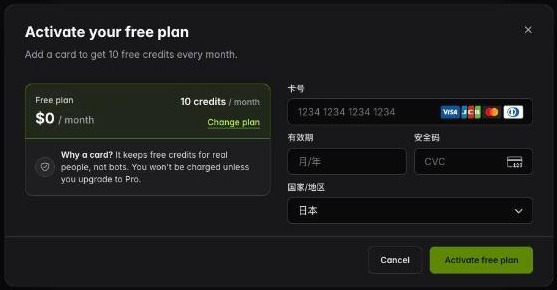
- Snappaでは画像が1枚も得られませんでした。今は無料プランでも最初の生成の前にクレジットカードの登録を求められ、私たちは登録しないことにしました。
- お題の文面に書いた曜日が間違っていました。画像を作ったAIツール2つのうち、それを確認してきたのはFontVibeだけです。これは私たちのミスで、詳しくは後述します。
Canva代替ツールはどれを選べばいい?
すべて無料で済ませたいならPolotno Studio、Canvaに近いテンプレートを有料の壁少なめで使いたいならAdobe Express、1文の説明から完成したデザインが欲しいならKittlかFontVibeです。テスト結果をもとにした一覧は次のとおりです。
| 求めるもの | 選ぶツール | 理由(今回のテストより) |
|---|---|---|
| すべて無料、アカウントなし | Polotno Studio | 無料プランで4つのお題すべてを完了、有料の壁0回、透過PNGもPDFも無料 |
| Canvaに近いテンプレートを、有料の壁少なめで | Adobe Express | 有料の壁はCanvaの7回に対して2回。透過PNGは無料。無料フォントは5,000以上 |
| 無料プランで自分のフォントをアップロード | VistaCreateかPolotno Studio | どちらも無料プランで可能。Canva、Adobe Express、Kittl、Pixlrは不可 |
| 1文から完成したデザイン | KittlかFontVibe | 最高スコア(8.6と8.8)。どの単語もスペルが正しい |
| AIツールの無料プランで商用利用 | Kittl以外 | Kittlの無料プランは個人利用のみ。Adobe ExpressとPixlrはAI生成物の商用利用を明記し、FontVibeは生成結果に「Commercial use OK」と表示 |
| テンプレートなしで手早く編集 | Pixlr | 文字ツールは無料でひととおりそろうが、保存は1日3回まで |
結果:スコア、操作数、有料の壁
最高点はFontVibeとKittlで、ほかのツールはどれも2点以上離れています。ただし両者の差は0.2点しかなく、採点者は1人、各お題1回ずつの採点なので、この方法ではどちらが上とは言えません。スコアは10点満点で、4つのお題の平均です。「操作数」は、ホーム画面を開いてから書き出したファイルが手元に届くまでのクリック、文字入力、キーボードショートカット、ドラッグ、ポップアップを閉じる操作をすべて1回ずつ数えたもので、各ツールに1回だけ認めた手直しも含みます。「有料の壁」は、ProやPremiumのロックに止められ、別のものを選ぶか諦めるしかなかった回数です。
| ツール | 使った方法 | 平均スコア | 操作数(4つのお題) | 有料の壁 | 4つとも無料プランで完了? |
|---|---|---|---|---|---|
| FontVibe | AI(Vibe) | 8.8 | 34 | 計測なし(有料アカウント)。透過PNGのダウンロードには有料プランが必要 | 一部:PDFなし。透過PNGのダウンロードには有料プランが必要。正方形の投稿は1080pxではなく1024px |
| Kittl | AI(Agentic AI) | 8.6 | 43 | 3 | 一部:最大800px、PDFなし、商用利用不可 |
| Canva無料版 | テンプレート | 6.6 | 133 | 7 | 一部:透過PNGなし。ポスターは回り道が必要 |
| Adobe Express | テンプレート | 6.3 | 182 | 2 | 一部:ポスターは白紙から作成、バッジは500pxのみ |
| VistaCreate | テンプレート | 5.8 | 152 | 3 | 一部:ポスターは18×24インチのみ、バッジは500pxのみ |
| Polotno Studio | テンプレート、アカウントなし | 4.9 | 174 | 0 | はい |
| Pixlr* | 白紙のキャンバス | 3.9 | 95 | 1(1日の保存上限) | 一部:保存は1日3回まで。PDFのページサイズが正しくない |
| Snappa | AI | — | — | 1(カード登録が必要) | いいえ:カードを登録しないと画像が出ない |
*Pixlr Expressではこれらのお題に使えるテンプレートが出てこなかったため、Pixlrの4つのデザインはすべて白紙のキャンバスから作りました。スコアは私たちが白紙から作った結果で、デザイナーが使った場合の実力を示すものではありません。Adobe ExpressのポスターとPolotno Studioのバッジも同じで、合うテンプレートが出てこなかったので白紙から作りました。
FontVibeは私たちの製品で、自社の有料Expertアカウントでテストしたため、無料プランの壁には一度も当たっていません。無料プランの列は、料金ページ、自社製品のルール、私たちが計測したクレジット消費をもとに書いています。スコアは画像に写っているものを評価していて、バッジの背景が透明かどうかも含みます。ファイルサイズ、PDF、有料の壁はスコアに入れず、表の最後の2列と無料プランの比較表に分けて載せています。FontVibeのバッジは、生成された透明な画像で採点しました。無料プランではこの画像をプレビューできますが、ダウンロードはできません。
テスト方法
どのツールにも同じ4つのお題を出し、文面は一字一句そのまま入力するか貼り付けました。
- Instagram投稿(1080×1080):「FALL BAKE SALE」/「Saturday, Nov 29 · 9 AM–1 PM」/「Maple Street Community Hall」
- YouTubeサムネイル(1280×720):「I SURVIVED 7 DAYS OFFLINE」。大きなタイトルに縁取りか影をつけ、右3分の1は空けておく
- ライブポスター(US Letter、8.5×11インチ、PDFで書き出し):「BURNING ORCHARD」/「with THE LOW TIDES」/「SAT DEC 13 · DOORS 8 PM」/「THE CELLAR · 22 MILL STREET」/「TICKETS $15」
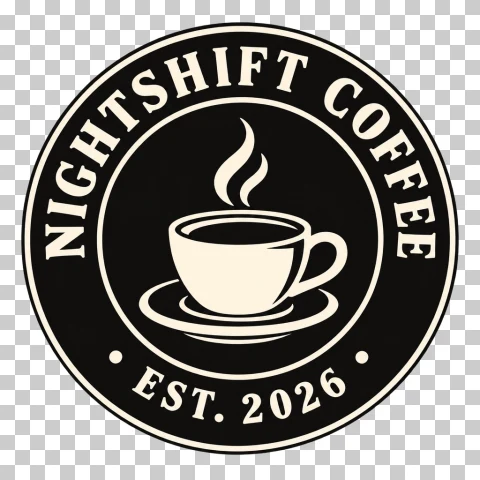
- 丸型バッジのロゴ(1000×1000、透明背景):「NIGHTSHIFT COFFEE · EST. 2026」。店名は円弧に沿わせる
各お題は、無料アカウントでログインした状態で、ツールのホーム画面から始めました。例外は2つです。Polotno Studioはアカウントが要らず、私たちの製品であるFontVibeは有料のExpertアカウントでテストしました。テンプレートとAIの入力欄が両方あるツールでは、ホーム画面で先に出てくるほうを使いましたが、ここにも例外が2つあります。Adobe ExpressはAI Assistantを先頭に置いていますが、追加の規約への同意を求められるため、テンプレートを使いました。Pixlrは、メインのホーム画面にあるAI画像生成ではなく、Expressエディターを使いました。テンプレート型ツールではお題のキーワードで検索し、合っていなくても最初に出た無料テンプレートを使いました。手直しは1つのお題につき1回までです。競合ツールは2026年11月26日にテストしました(Pixlrのバッジと投稿の手直しだけは、1日の保存上限のため11月27日)。FontVibeは11月27日です。
採点方法はAI文字エフェクトジェネレーターの比較テストと同じで、可読性20%、デザインの完成度35%、レイアウトと情報の網羅性25%、魅力20%です。点数をつける前に、すべてのスコアについて理由を書き出しました。お題の文面にない文言をツールが付け足した場合は、レイアウトと情報の網羅性(全体の25%)の点数から1〜2点引きました。ほかのテストはAI画像レビューにまとめています。
お題の文面には間違いがありました。2026年11月29日と12月13日はどちらも日曜日なのに、「Saturday」と「SAT」と書いてしまったのです。狙ってやったことではありません。画像を作ったAIツール2つのうち、どの曜日のことかを確認してきたのはFontVibeだけで、投稿とポスターの両方で聞いてきました。テンプレート型のエディターは、入力した文字をそのまま配置するだけです。FontVibeには文面どおりにするよう指示したので、どのツールの画像にも同じ文言が入っています。
このテストの限界も書いておきます。各お題の試行は1回きり、テスターは1人、採点者は対象ツールの1つを作っている会社の人間です。Adobe Expressは私たちの所在地の関係で日本向けのテンプレートを表示しましたが、その初期設定のままにしました。VistaCreateとPixlrは日本語の画面に自動で切り替わりました。
お題1:Instagram投稿が一番うまくできたのは?
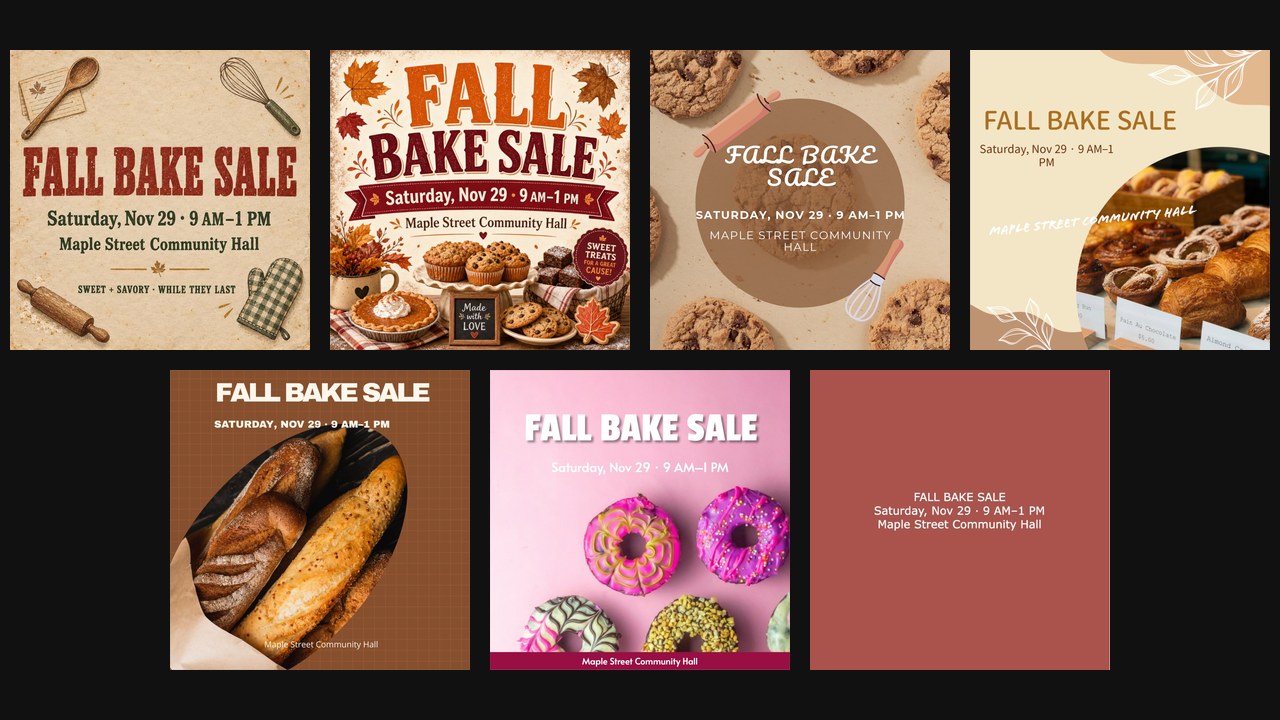
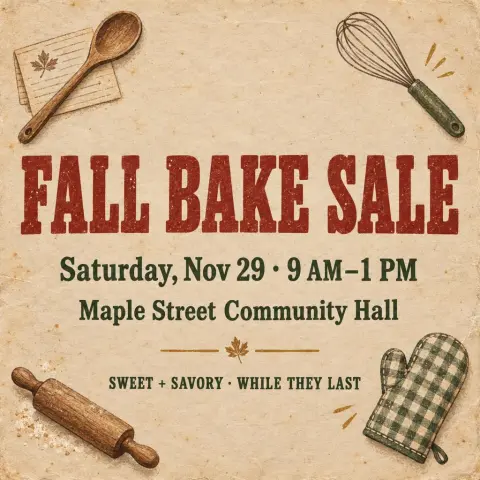
そのまま投稿できる出来だったのはKittl、FontVibe、Canvaです。それ以外は、最初のテンプレートからまだかなり手を入れる必要がありました。AIツールは2つとも、頼んでいない文言を付け足しました。FontVibeは1行(「SWEET + SAVORY · WHILE THEY LAST」)、Kittlは2行(「SWEET TREATS FOR A GREAT CAUSE!」と「Made with LOVE」)です。これでFontVibeは0.25点、Kittlは0.5点を落としました。
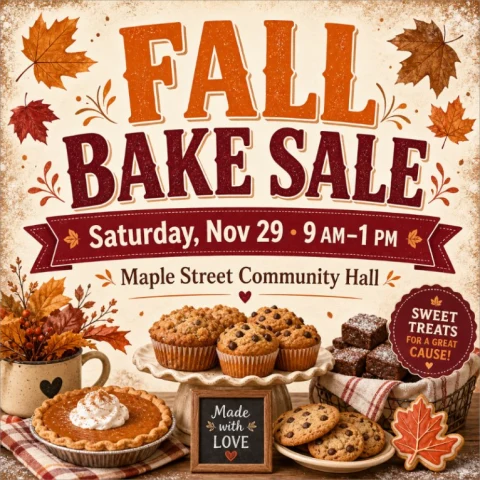
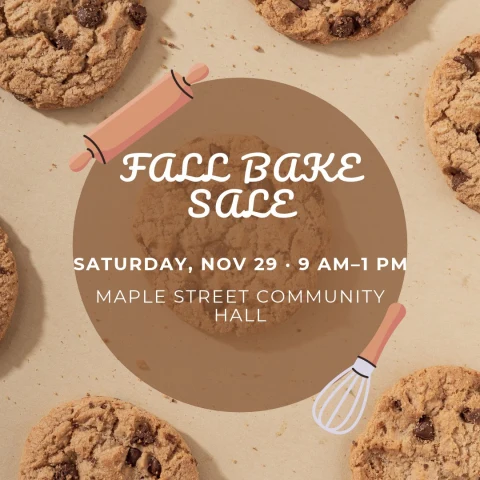
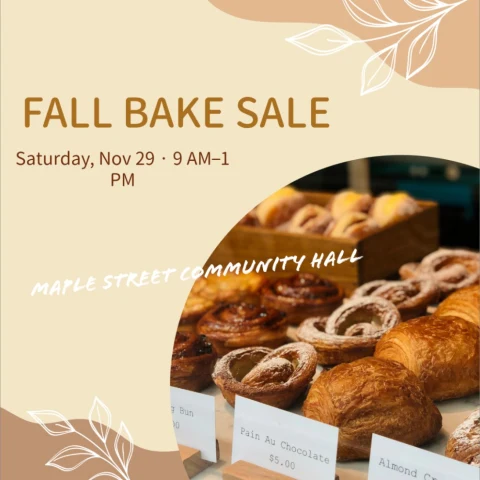
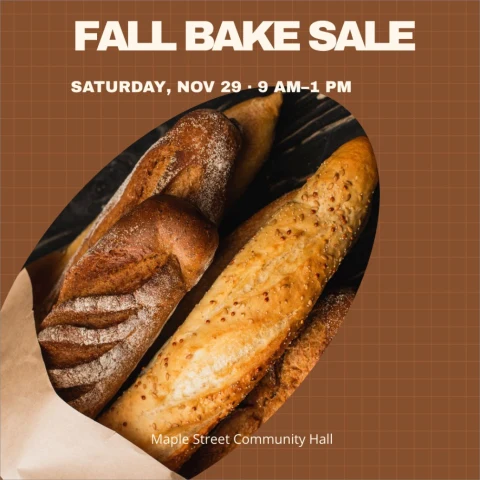
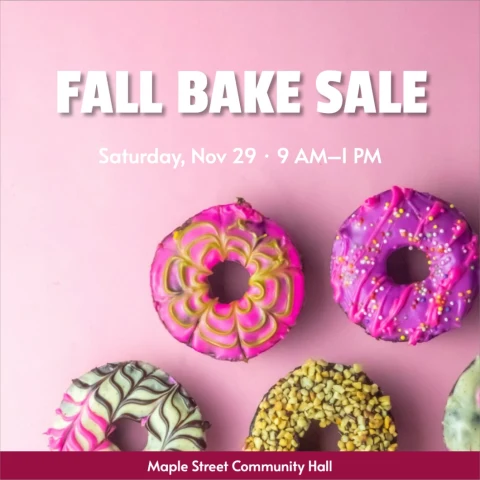
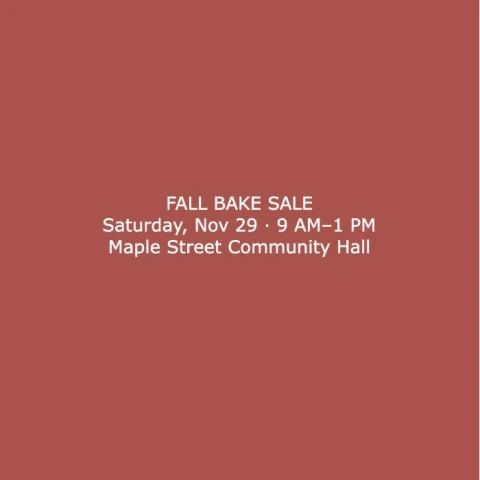
Canvaで最初に出た正方形の無料テンプレートは、検索結果の2番目でした。1番目はProです。CanvaのInstagram検索は今では4:5の縦長の投稿が初期表示になっているので、正方形に絞り込む必要もありました。
お題2:スマホで一番読みやすいYouTubeサムネイルは?
大きなタイトル、はっきり見える縁取り、空いた右3分の1という3つの条件を、すべてうまく満たしたのはFontVibeとKittlだけです。Canvaは右3分の1を空けましたが、暗い赤の縁取りが木々に紛れて見えなくなっています。ほかのテンプレート型ツールは、最初の無料テンプレートにもともとあった写真や文字が右3分の1に残りました。サムネイルの良し悪しは、小さな画面で文字がどれだけ大きく見えるかで決まります。私たちのYouTubeサムネイルメーカーが文字から作り始めるのはそのためです。
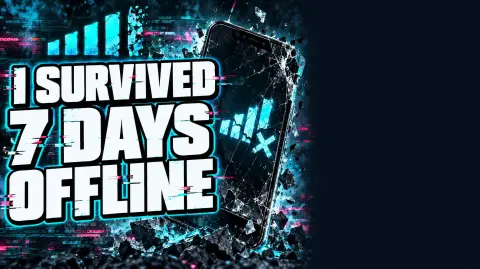
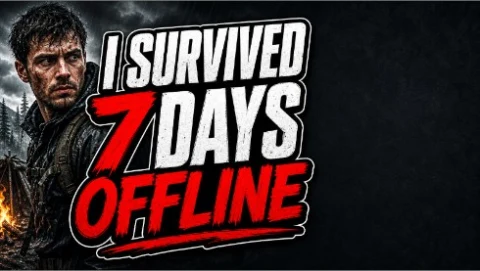
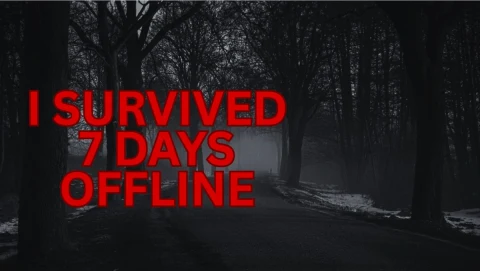
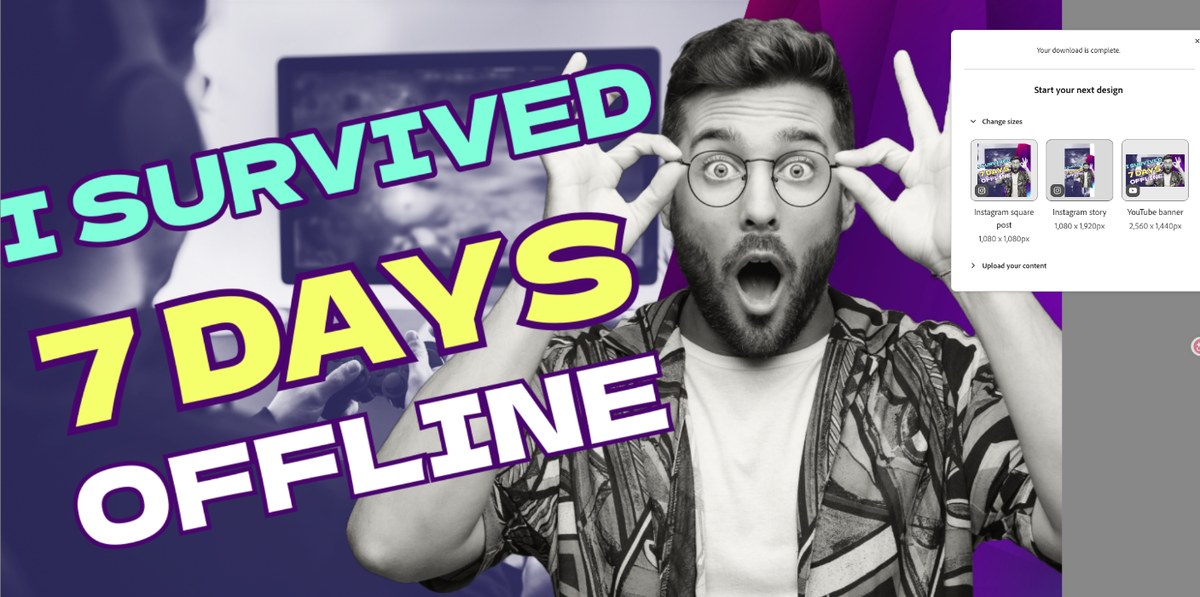
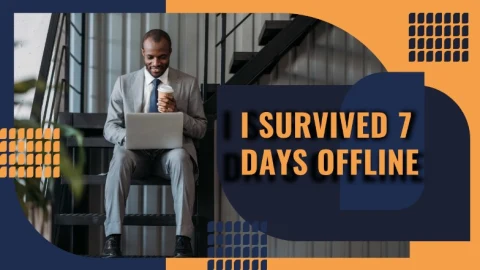
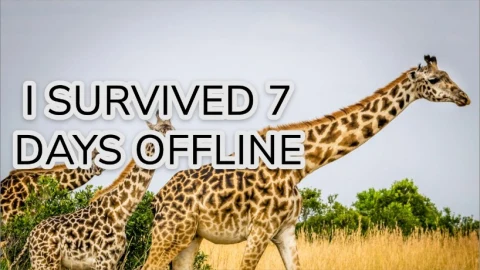
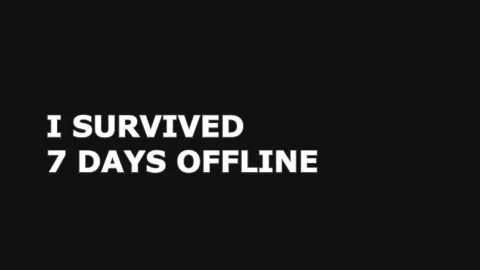
VistaCreateの文字エフェクトには縁取りのプリセットがないので、代わりに影を使いました。Canva、Adobe Express、Polotno Studioには、どれも無料の縁取りエフェクトがありました。
お題3:無料プランで印刷用のUS Letterポスターは作れる?
Adobe ExpressとPolotno Studioは無料でUS LetterのPDFを書き出せ、Canvaの書き出し画面にもPDFが用意されていました。ただし3つとも、そこにたどり着くまでに回り道が必要でした。縦長のLetterサイズのライブポスターのテンプレートはどのツールにもなく、Canva、Adobe Express、VistaCreateはいずれも「Resize」(サイズ変更)を有料プランに限っています。
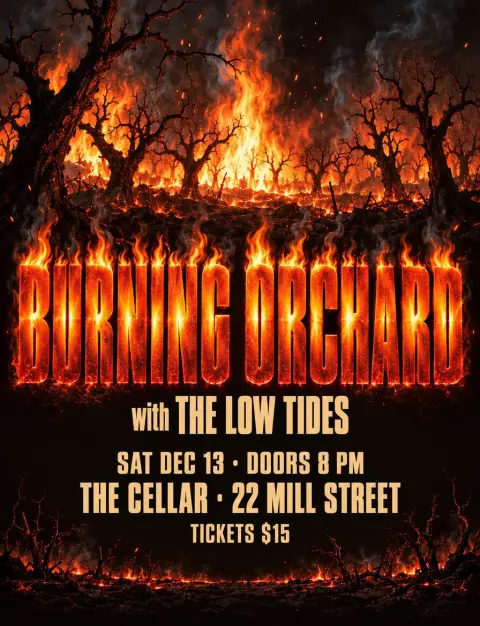
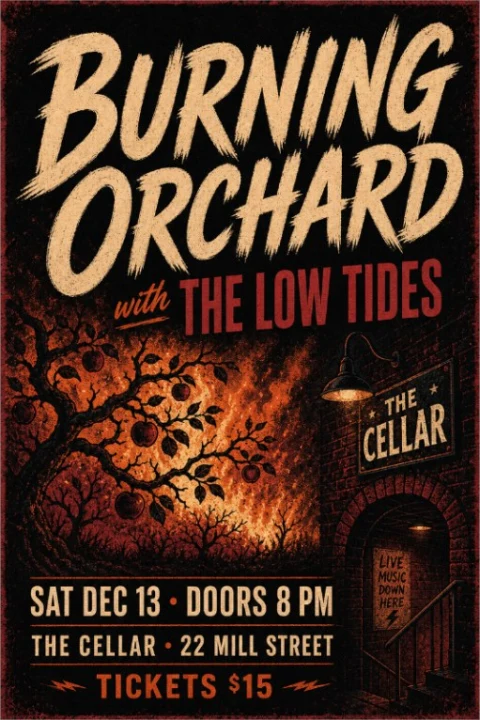
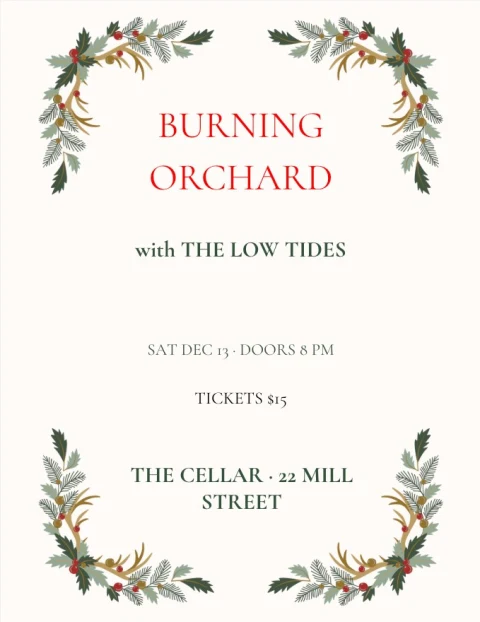
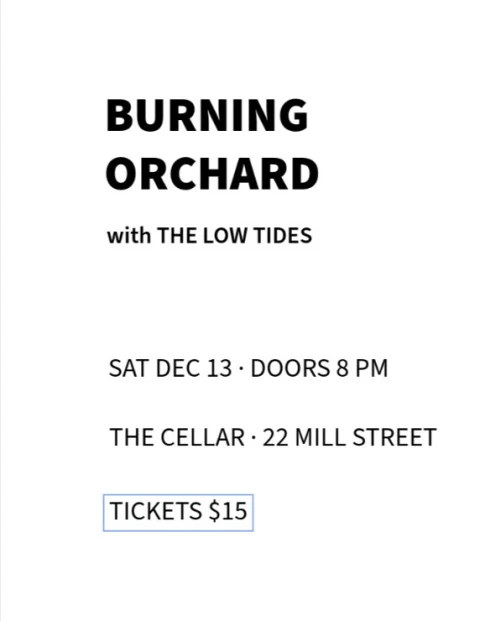
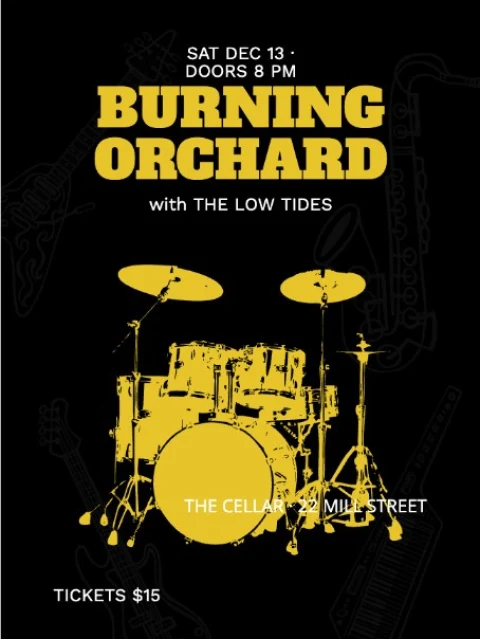
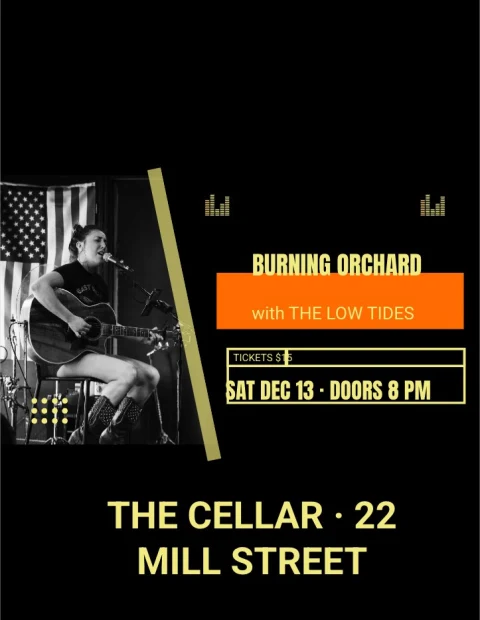
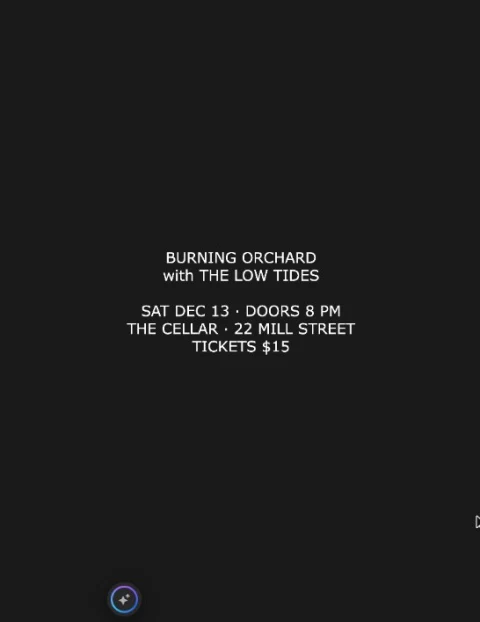
画像そのものより、PDFのほうが差が大きく出ました。CanvaはLetterのページを無料でPDFにできると表示しましたが、書き出し画面で止めたので、そのファイルは確認していません。Adobe Expressは正しく8.5×11インチのページで、文字を選択できるベクターのPDFを書き出しました。Polotno StudioのPDFはサイズこそ正しいものの、初期設定では72dpiの画像1枚に統合されていて、文字を選択できません。PixlrのPDFはピクセル数をそのままページサイズにしてしまい、2550×3300pxのチラシが35×46インチのページになりました。FontVibeはそもそもPDFを書き出せず、896×1168のJPEGはLetterサイズで約105dpiにしかならないので、印刷には粗い解像度です。
FontVibeが選んだ炎の文字は、私たちの炎の文字スタイルに近いものです。10月には同じバンド名を使って、プロンプトだけでAIツールを比べていて、その結果はAI文字エフェクトジェネレーターの比較テストに載せています。
お題4:透明背景のバッジを無料で書き出せるのは?
書き出し機能だけで無料の透過PNGが手に入ったのは、Adobe Express、VistaCreate、Polotno Studio、Pixlrの4つです。Kittlも透過PNGにはたどり着きましたが、無料トークンを消費するAI背景除去を経由する必要があり、ファイルは794×800になりました。4つとも、1000×1000のサイズと出来の良いバッジを両立できませんでした。Adobe ExpressとVistaCreateのテンプレートは500×500で、無料アカウントはテンプレートのサイズでしか書き出せません。Polotno StudioとPixlrには、バッジのテンプレート自体がありませんでした。
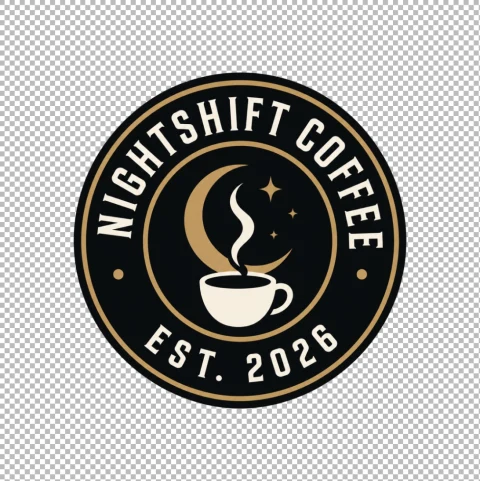
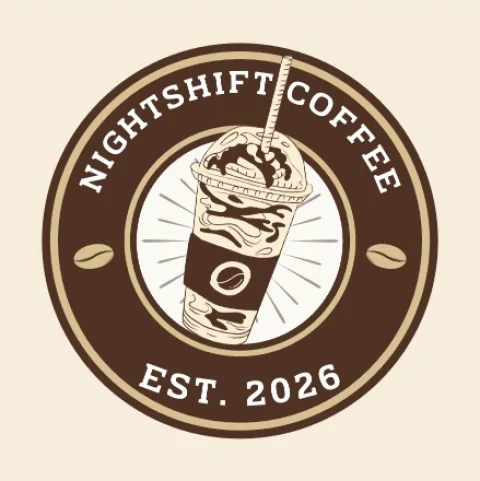
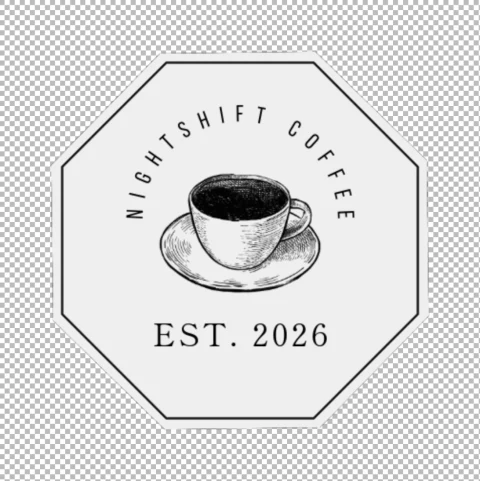
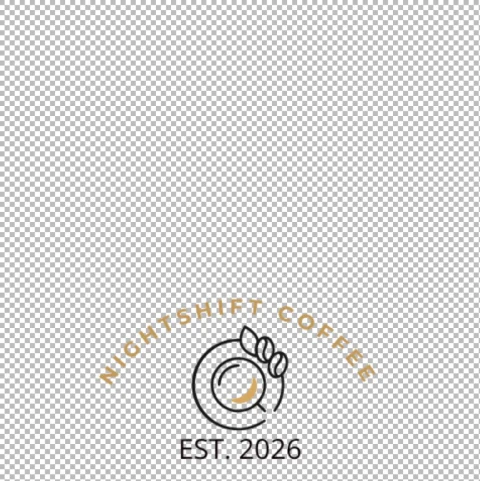
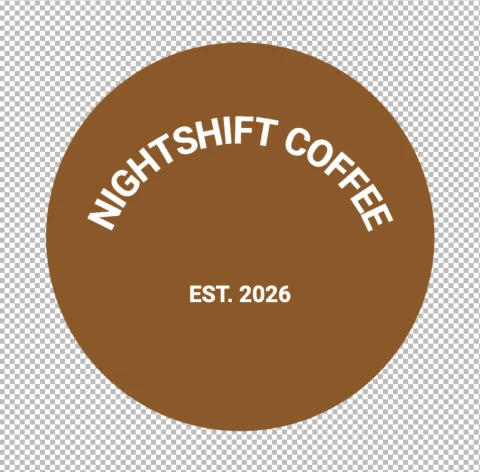
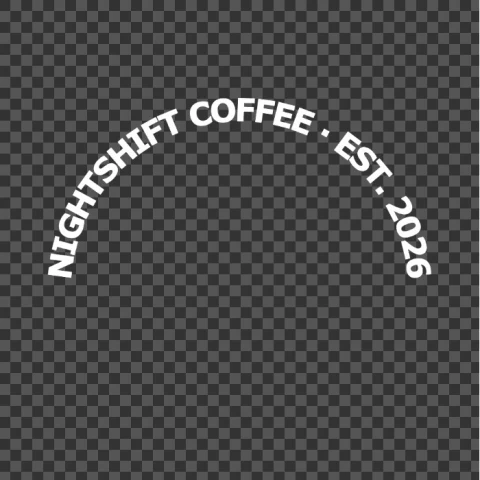
ここはFontVibeについてはっきり書いておきます。FontVibeでは、透明なデザインの生成とプレビューは誰でも無料でできます。透過PNGのダウンロードには有料プランが必要で、ダウンロード自体にはクレジットはかかりません。無料アカウントでダウンロードできるのは、単色背景のJPEG版です。つまり無料ユーザーにとっては、お題4はFontVibeでも達成できていません。
無料プランの比較
透過PNG、サイズ変更、商用利用の3つを無料ユーザーにそろえて提供しているのはPolotno Studioだけです。Canvaは前の2つをProに限り、Kittlの無料プランは商用利用不可です。各社の料金ページとヘルプページは2026年11月26日(FontVibeは11月27日)に確認し、足りない部分はテスト中に無料アカウントで見た内容で補いました。各セルの出典は付録にあります。
| Canva無料版 | Adobe Express | VistaCreate | Kittl | Snappa | Polotno Studio | Pixlr | FontVibe | |
|---|---|---|---|---|---|---|---|---|
| アカウント | 必要 | 必要 | 必要 | 必要 | 必要(カード登録も) | 不要 | エディターは不要 | 必要 |
| ダウンロード上限 | 1日の上限あり、回数は非公開 | 上限に達せず(4回ダウンロード) | 無制限(公式に記載) | 上限に達せず(7回書き出し) | 月10枚 | 記載なし | 1日3回保存(テストで確認) | 記載なし |
| 無料プランのAI | 「Limited」(制限あり) | 1日の生成回数あり、回数は非公開 | なし(ヘルプセンター) | 100トークン、1回きり | 月10クレジット | 月100クレジット | 新規ユーザーに20クレジット | 1日30クレジット、月最大200 |
| 透過PNG | Pro | 無料(テストで確認) | 無料(テストで確認) | 有料オプション。AI背景除去を使えば無料(トークンを消費) | 不可 | 無料(テストで確認) | 無料(テストで確認) | 生成は無料、ダウンロードには有料プランが必要 |
| 無料の書き出しサイズ | デザインのサイズのみ | テンプレートのサイズのみ | デザインのサイズ。HDはPro | 最大800px | 最大3,840px | 調整可能 | 最大4096×4096のキャンバス | 今回のテストでは初期設定の1K(正方形1024×1024、ポスター896×1168)。FontVibeのFAQでは、無料アカウントは2Kで出力 |
| 無料 | 無料、文字はベクター | 無料 | 有料 | 不可 | 無料。初期設定では1枚の画像に統合 | 無料。ページサイズが正しくない | 不可 | |
| デザインのサイズ変更 | Pro | Premium | Pro | — | — | 無料 | — | — |
| 自分のフォントのアップロード | Pro | Premium(ヘルプページ) | 無料 | 有料 | n/a | 無料 | どのプランでも不可 | n/a |
| 縁取り/影/曲線文字 | 無料 | 縁取りと曲線は無料。影は未確認 | 影と曲線のみ。縁取りのプリセットなし | AIが作成 | n/a | 無料 | 無料 | AIが作成 |
| 日本語・中国語の文字 | 代わりのフォントで表示。無料の中国語フォントは見つけにくい | Source Han Sans(源ノ角ゴシック)が無料 | 代わりのフォントで表示。日中韓のフォントは選べない | 初期フォントでは文字が空の四角(豆腐)になる | n/a | Noto Sans JP / SCが無料 | 代わりのフォントで表示 | 未テスト |
| 無料プランでの商用利用 | 可 | AI生成物について明記 | 可 | 不可、個人利用のみ | 可 | 可 | AI生成物について明記 | 生成結果に「Commercial use OK」と表示 |
| 最安の有料オプション | Pro(月$18) | 米ドル価格は未確認 | Pro(月$13) | Pro(月$15) | Pro(月$15) | Starter(月$19) | Plus(月$2.49) | Starter($3.99、買い切り) |
「—」は、私たちが使った方法ではその機能が関係しなかったことを示します。「n/a」は、そのツールにテキストボックスやフォント選択がないことを示します。FontVibeのVibeでは、デザイン案を3つ出してもらって1デザインを作るのに33クレジットかかりました(デザイン案に6、生成に27)。バッジはデザイン案を経ずにそのまま単体の画像になり、25クレジットでした。
Adobe ExpressとCanva、無料ならどちらが良い?
無料で使うなら、作業の邪魔が少ないのはAdobe Express、最初のテンプレートの見た目が良いのはCanvaです。4つの結果の平均はCanvaが6.6、Adobeが6.3で、差はわずかです。一方、有料の壁の回数には大きな差がつきました。Canvaは7回、Adobe Expressは2回で、Canvaの7回のうち5回は、最初の無料テンプレートより上に並んでいたProテンプレートです。
- 透明背景:Adobe Expressは、ページの背景を「なし」にすれば透過PNGを無料で書き出せます。Canva無料版では、透明背景のスイッチを押すとアップグレードの案内が開きます。
- フォント:Adobeの料金ページには無料フォント5,000以上とあり、フォントパネルでは日本語・中国語用のSource Han Sansファミリーが、Premiumマークなしで一式見つかりました。Canvaは無料フォントの数を公開しておらず、検索では無料の中国語フォントが35以上のProフォントの後ろに並んでいました。
- 曲線文字:Adobeのテンプレートにある円弧の文字は、長い店名を入力すると自動で収まりました。Canvaでは、文字サイズとカーブの値を手で調整する必要がありました。
- 共通の壁:どちらの無料プランもデザインのサイズ変更ができず、縦長のUS Letterポスターのテンプレートもなかったため、どちらでもお題3が一番手間のかかるお題になりました(操作数はCanvaが59、Adobe Expressが72)。
- AI:Adobe Expressはホーム画面の先頭にAI Assistantの入力欄を置いていますが、使うにはパートナー企業のモデルにも関わる追加の規約に同意する必要があります。私たちは同意せず、テンプレートを使いました。
Canvaの無料プランでは、無料素材で作ったデザインの商用利用が認められていますが、Pro素材には追加の条件があります。Adobeの料金ページが商用利用を明記しているのはAI生成物についてだけで、無料テンプレートに関する記載は見つかりませんでした。テンプレートをもとにしたデザインを販売する前に、Adobeの利用規約を確認してください。
AIを使わないCanva代替ツールは?
AIなしで使うなら、一番わかりやすい選択肢はPolotno Studioです。ブラウザで開いてテンプレートを編集し、書き出すまで、アカウントなしでできます。VistaCreateはヘルプセンターで、無料のStarterプランにはAIツールが含まれないと説明していて、Polotno Studioと同じく無料ユーザーでも自分のフォントをアップロードできます。PixlrのエディターとAdobe Expressのテンプレート機能も、AIに触れずに使えます。
AIなしで使いたい場合、Snappaは選択肢に入りません。2026年11月時点では、すべての画像を文章のプロンプトから作る仕組みになっていて、キャンバスにテキストボックスがありません。
テンプレートは要らないので細かいところまで自分で操作したい、という場合は、Photopea、GIMP、Krita、Penpotのようなデスクトップ版やブラウザ版の編集ソフトという道もあります。どれも手早く使えるテンプレートツールではないので、今回はテストしていません。
各ツールのひとこと評価
Canva無料版
テンプレートの質はテンプレート型ツールの中で一番でしたが、今回のお題に必要な機能のうち、無料プランでロックされているものも一番多くありました。有料の壁には7回当たっています。内訳は、最初の無料テンプレートより上に並んでいたProテンプレートが5回、有料素材を含んでいてLetterにサイズ変更できなかったポスターのテンプレートが1回、透明背景のスイッチが1回です。CurveやOutlineを含む文字エフェクトは、すべて無料でした。余計な操作が増えた主な原因は、固定されたテンプレートの枠に長い文字を入れたことです。
Adobe Express
今回の中で一番Canvaに近く、しかもロックが少ないツールです。透過PNG、文字を選択できるPDF、Source Han Sansが無料でした。書き出しはテンプレート自体のサイズに限られ(今回のバッジのテンプレートは500×500)、ResizeはPremiumです。
VistaCreate
無料ユーザーでも必要なだけデザインをダウンロードでき、自分のフォントもアップロードできます。ただ今回のテストでは、エディターが思うように動いてくれませんでした。テンプレートの文字は字間が極端に広く、新しく追加した文字は黒くて大きすぎるサイズで入り、ドラッグは小さな移動アイコンからしかできませんでした。フォント一覧には、選べる日本語・中国語のフォントがありませんでした。
Kittl
全ツールの中で最高のバッジ(9.0)を作り、どのお題でも8.4以上を取りました。ただ、実際に使うには無料プランが一番厳しいツールです。書き出しは800pxまで、PDFはなし、AIトークンは最初の100だけで補充はなく(4つのデザインと1回の背景除去で残り20になりました)、商用利用もできません。
Snappa
無料プランで月10枚作れますが、それはクレジットカードを登録してからの話です。カードなしで初めてGenerateを押すと、プラン選択の画面が開き、続いてカード入力のフォームが出ました。カードは入力しなかったので、Snappaの結果はこの記事にはありません。
Polotno Studio
無料プランかつアカウントなしで、すべてをこなせた唯一のツールです。サイズ変更、透過PNG、PDF、曲線文字に加え、日本語・中国語を含むGoogle Fontsも使えます。料金ページによると、フォントのアップロードもすべてのプランで可能です。点数を落としたのはテンプレートでした。コンサートのポスターやコーヒーのバッジで検索しても、合うものが出てきません。ポスターは横長の音楽系テンプレートをLetterのページに押し込み、バッジは一から作りました。
Pixlr
Pixlr Expressは写真編集ツールですが、文字の機能は充実しています。縁取り、影、3種類の曲げ方がすべて無料で、透過PNGとPDFも書き出せます。無料プランの保存は1日3回までなので、4つのお題に2日かかりました。今回のお題に合うテンプレートは見つからず、文字の設定はArrangeツールのパネルの中にあって、たどり着くまでに6回クリックしました。
FontVibe
私たちが作っているAIデザインツールで、スコアは8.8とKittlに近い結果でした。ただし無料プランでは、PDFの書き出しも透過PNGのダウンロードもできません。ドラッグ&ドロップのエディターではなく、作りたいものを説明するとデザインを作ってくれる仕組みなので、「テンプレートの1行を書き換えて少し左に寄せる」といった操作はできません。お題の文面の曜日の間違いを確認してきたのは、全ツールの中でFontVibeだけでした。画像は初期設定の1Kサイズで出力されます(正方形の投稿は1080pxではなく1024px)。無料プランは1日30クレジット、月最大200クレジットで、今回Vibeで1デザイン作るのに33クレジットかかりました。試してみるなら、レトロ文字スタイルから始めるか、ほかの文字スタイル一覧を見てみてください。
テストしなかったツール
手早く使えるテンプレートツールや文字デザインツールではないものは外しました。VismeとPiktochartはプレゼン資料やインフォグラフィック寄りです。Photopea、GIMP、Krita、Penpot、Affinityは本格的な編集ソフトです。Microsoft Designerは、上でリンクした10月のテストで扱いました。Figmaはインターフェースデザイン向けのツールです。
付録:数字の出典
どのツールについても、生のメモ、操作数の記録表、書き出したファイルを保存してあります。スコアと操作数は2026年11月26〜27日のテストによるものです。プランに関する事実は以下のページから取っていて、注記がない限り2026年11月26日に確認しました。
- Canva:料金、Pro(月$18)、AIは「Limited」 · 透明背景はProプラン限定 · ダウンロードの上限とSVG · フォントのアップロードには有料プランが必要 · 無料素材で作った商品の販売
- Adobe Express:料金、無料フォント5,000以上、1日の生成回数、AI生成物の商用利用(ページはユーロ表示で、米ドル価格は読み込めませんでした) · フォントのアップロードはPremium・Teams・Enterpriseプランのみ(ヘルプページの最終更新は2026年3月11日、2026年11月27日に確認)
- VistaCreate:Starterプランの内容、AIなし、フォントのアップロード · 必要なだけデザインをダウンロード可能 · Pro(月$13) · 商用利用
- Kittl:料金、Pro(月$15)、Freeは個人利用のみ · 無料の書き出しは800px、72dpi · 100トークン · ライセンス · フォントのアップロードは有料プラン
- Snappa:料金、カード登録が必要、月10クレジット、商用利用 · Pro(月$15) · 透過でのダウンロード不可 · 最大3,840px · テキストボックスなし
- Polotno Studio:料金、100クレジット、Starter(月$19)、フォントのアップロード · 書き出し形式 · ライセンス:登録不要、Freeでの商用利用
- Pixlr:料金、Plus(月$2.49) · アカウントなしで使えるエディター · 新規ユーザーに20クレジット · カスタムフォントのアップロード不可 · AIコンテンツの商用利用。1日3回の保存上限と4096×4096のキャンバスはテストで確認したもので、保存上限を記載した公式ページは見つかりませんでした。
- FontVibe:料金、Freeは1日30クレジット・月200クレジット、Starter $3.99(2026年11月27日に確認)。無料アカウントの2Kの上限は、FontVibeのホームページのFAQに書かれています。クレジット消費(デザイン案3つ1組で6、画像1枚につき27、透明な単体画像1枚につき25)は、テストアカウントの残高の変化から出しました。透過PNGのダウンロードのルールは、自社製品の設定です。
よくある質問
無料で使えるCanva代替ツールのおすすめはどれですか?
無料でテンプレートを編集するなら、今回のテストで4つのお題すべてを無料プランで、しかも登録なしで仕上げられたのはPolotno Studioだけでした。文字そのものが主役のデザインなら、最高点はKittl(10点満点で8.6)とFontVibe(8.8、私たちの製品)で、両者のスコアは接近しています。どちらも無料プランの制限は厳しめです。Kittlは書き出しが800pxまでで商用利用不可、FontVibeはPDFを書き出せず、透過PNGのダウンロードには有料プランが必要です。
Canva代替ツールで透過PNGを無料で書き出せますか?
今回のテストでは、Adobe Express、VistaCreate、Polotno Studio、Pixlrが無料プランで透過PNGを書き出せました。Canvaは透明背景をProの機能にしています。Kittlは透過で書き出すオプションが有料ですが、無料のAI背景除去を使うと、結果的に透過PNGが手に入りました。FontVibeでは透明なデザインの生成とプレビューは誰でもできますが、透過PNGのダウンロードには有料プランが必要です。
Adobe ExpressとCanvaはどちらが良いですか?
Adobe ExpressとCanvaは、どちらか一方がすべての面で上回っているわけではありません。今回のテストでは、Canvaの最初の無料テンプレートのほうがわずかに高得点でした(10点満点で6.6対6.3)。一方でAdobe Expressは有料の壁に当たった回数が少なく(2回対7回)、透過PNGも、日本語・中国語用のSource Han Sans(源ノ角ゴシック)フォントも無料で使えました。どちらの無料プランもデザインのサイズ変更ができないため、US Letterのポスターはどちらでも回り道が必要でした。
AIを使わないCanva代替ツールはどれですか?
Polotno Studio、VistaCreate、Pixlrのエディターは、どれもAIなしで使えます。Adobe Expressのテンプレート機能も同様です。Snappaはこれに当てはまりません。文章のプロンプトから画像を1枚ずつ作る仕組みで、キャンバス上にテキストボックスがありません。
Canva代替ツールは無料プランでも商用利用できますか?
今回試したツールの多くは、無料プランでも商用利用できます。Canva、VistaCreate、Polotno Studio、Snappaがそうです。Kittlの無料プランは個人利用のみです。Adobe ExpressとPixlrが商用利用を明記しているのは、AI生成コンテンツについてだけです。FontVibeは生成結果に「Commercial use OK」(商用利用OK)と表示しています。
コメント