
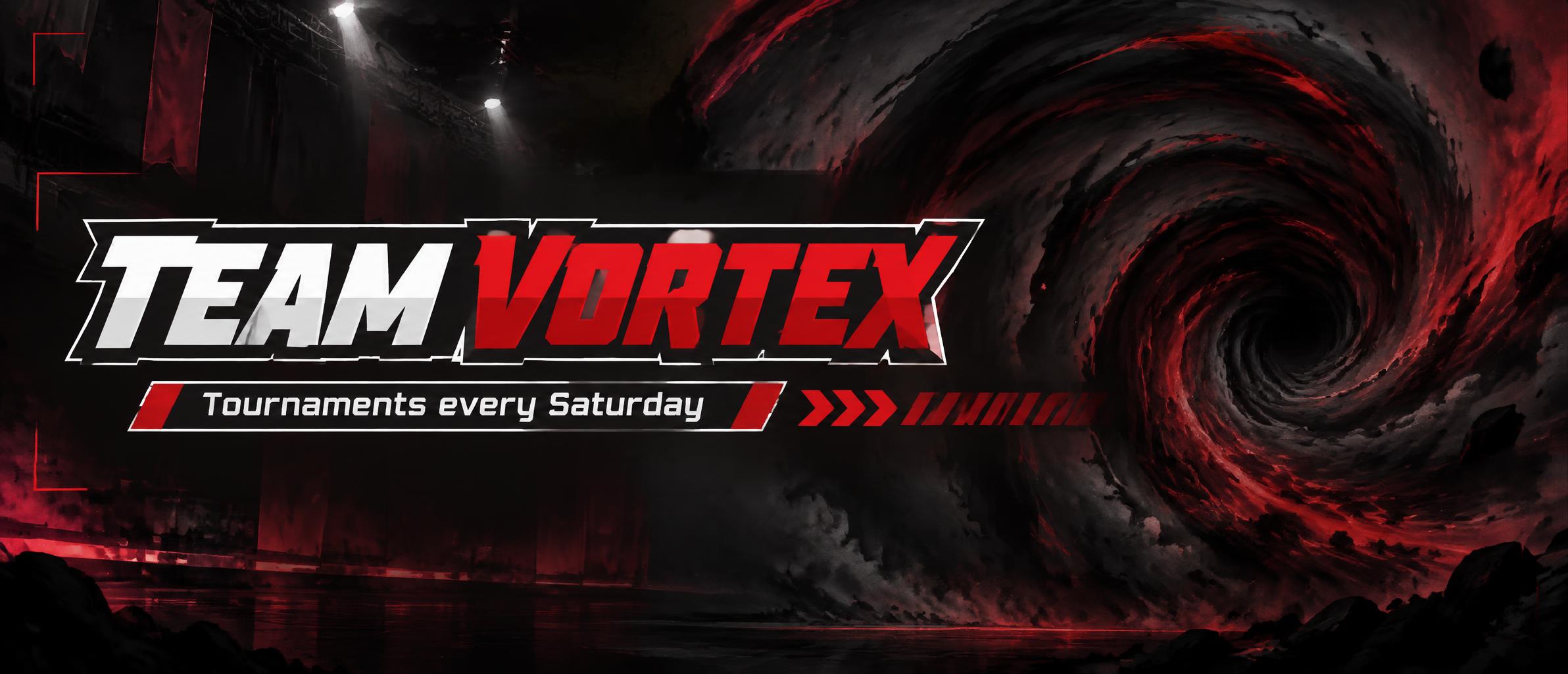
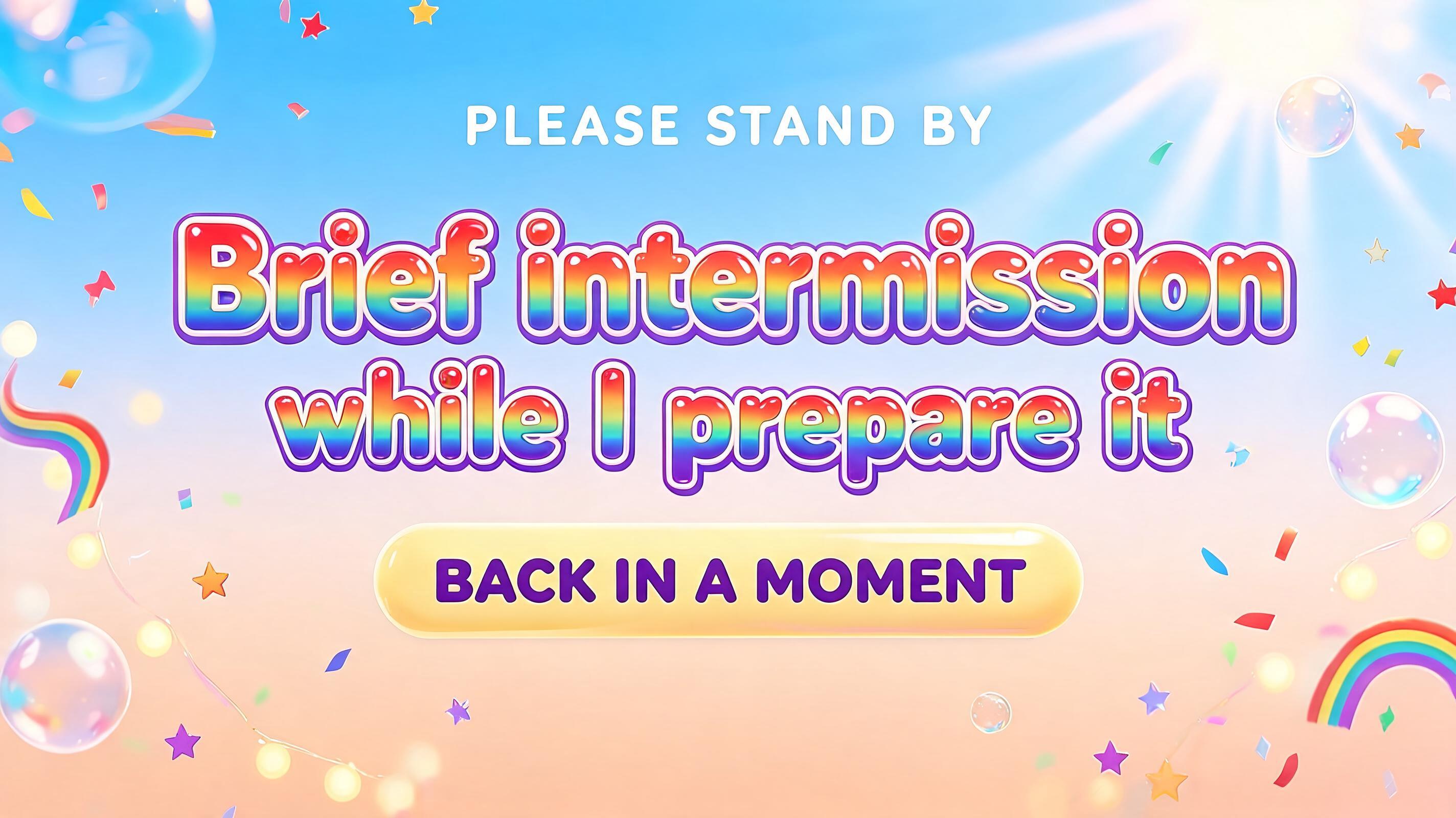
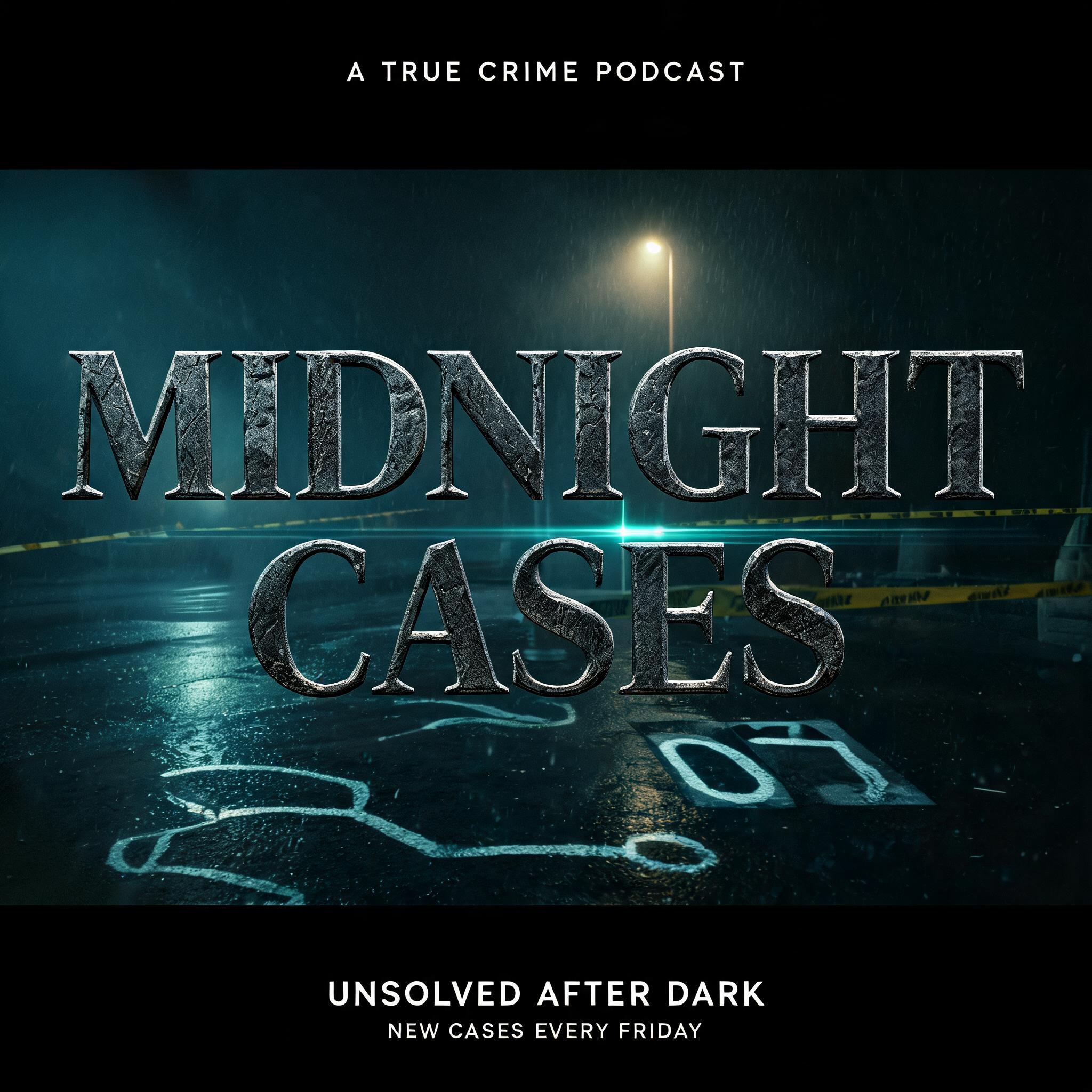
YouTube-Abspann: Ideen
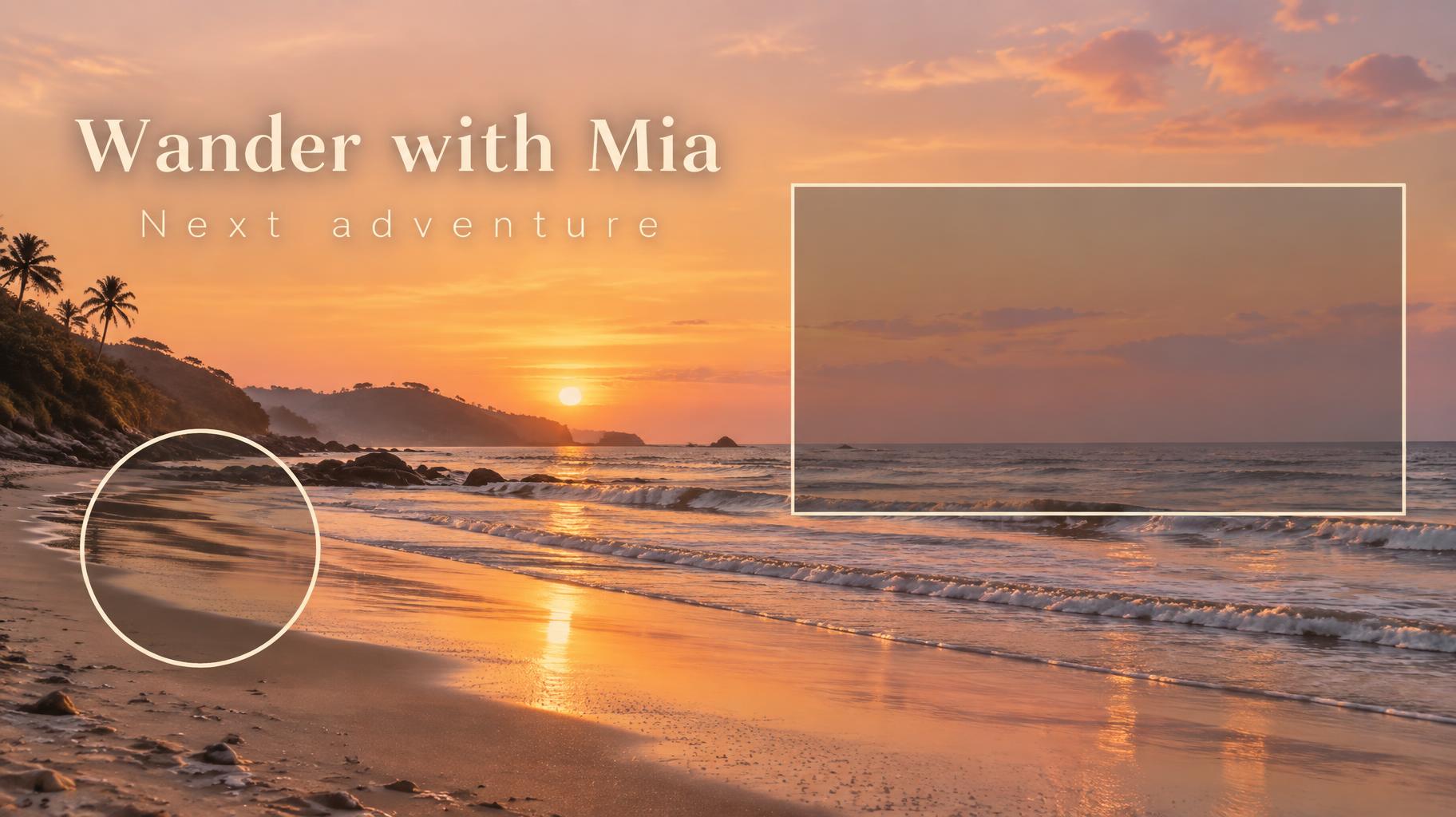
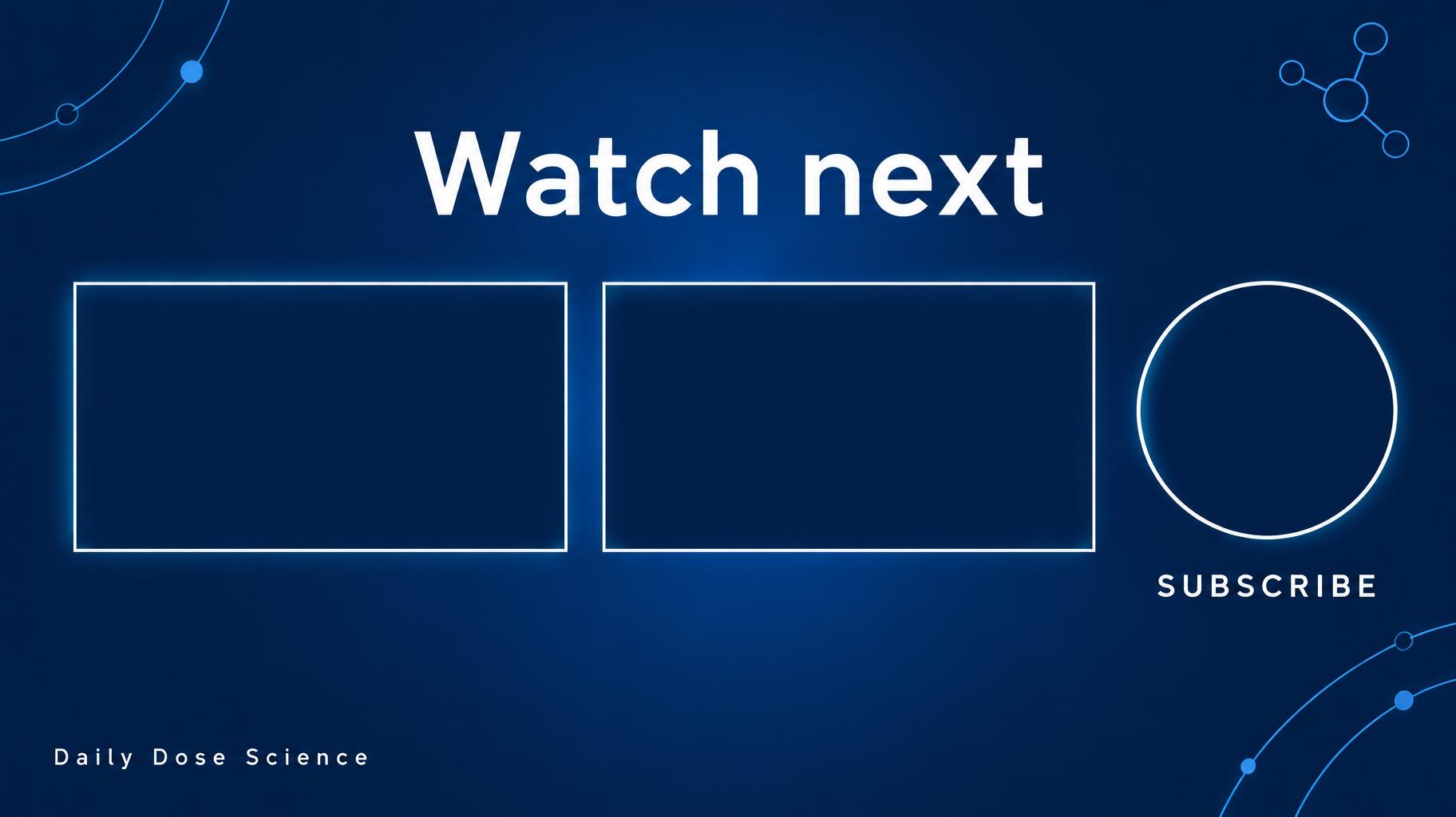
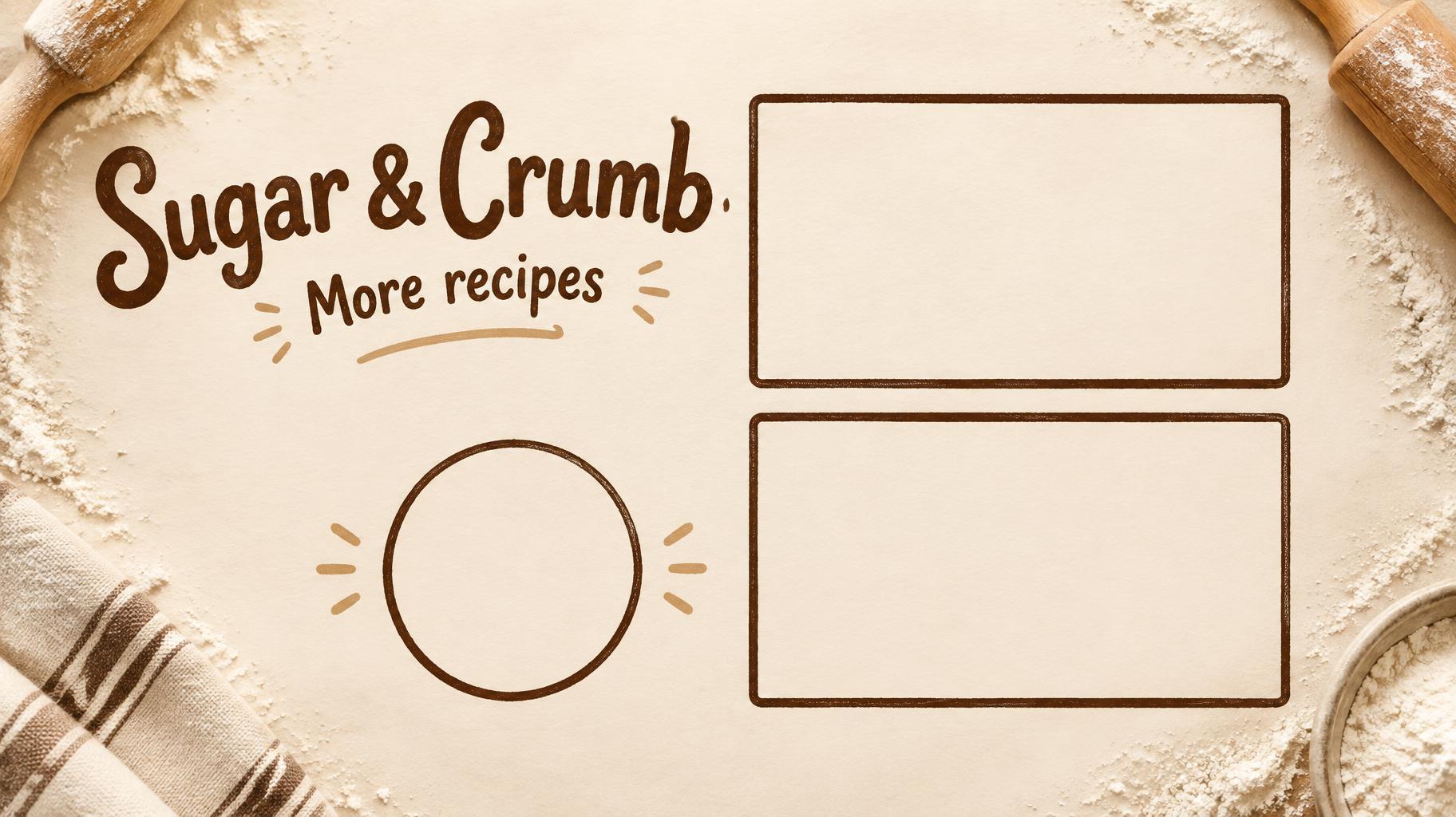
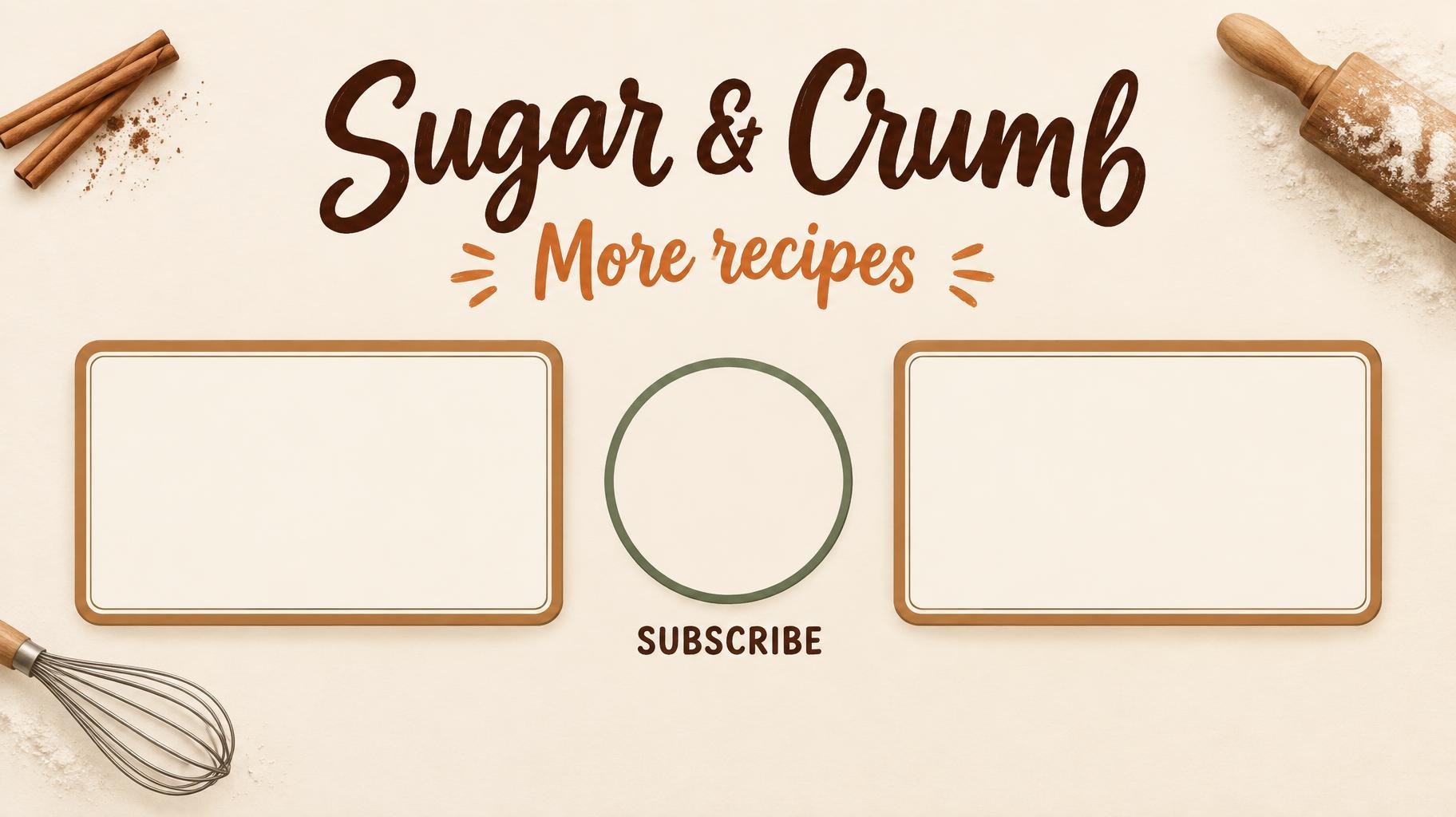
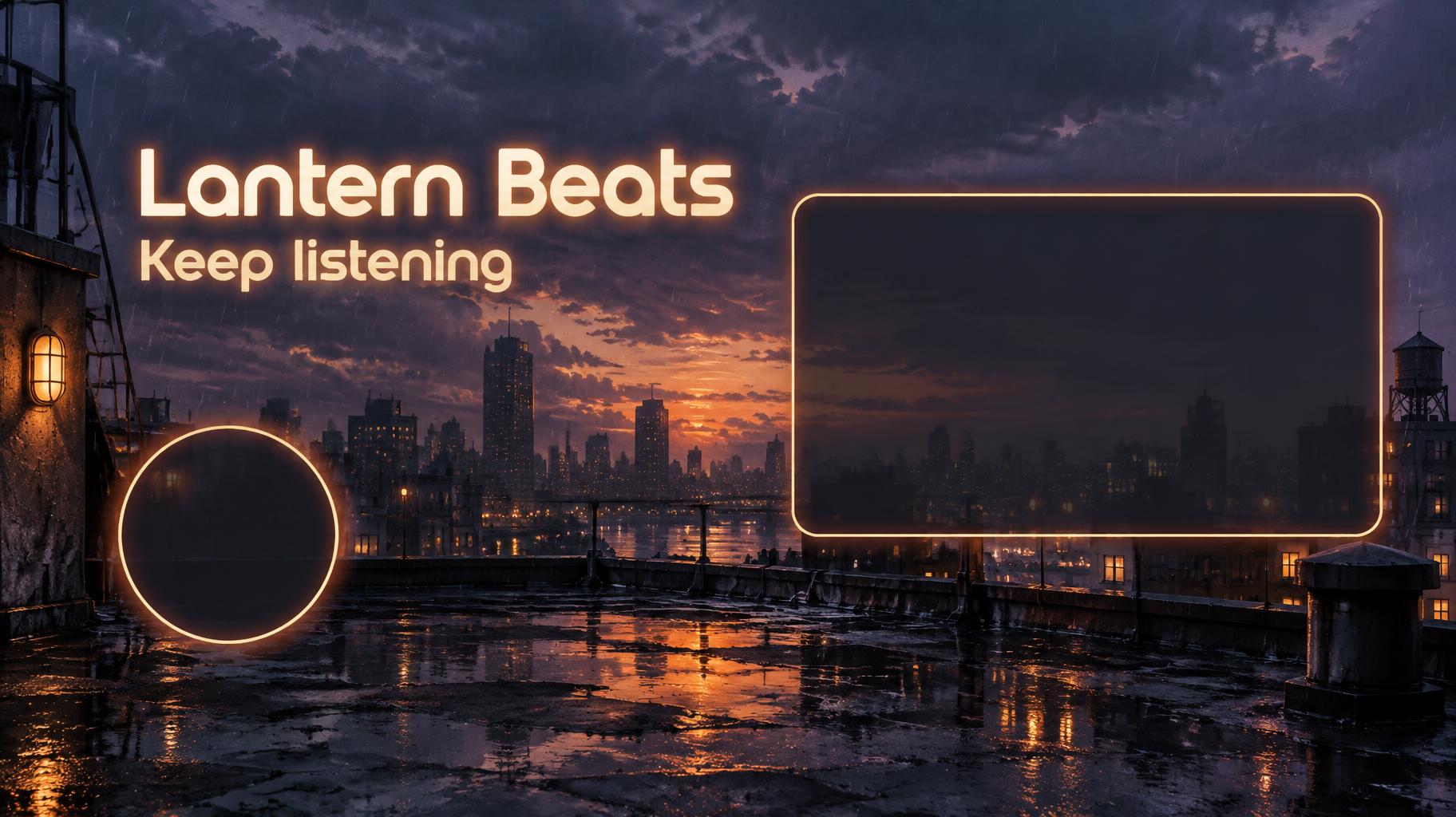
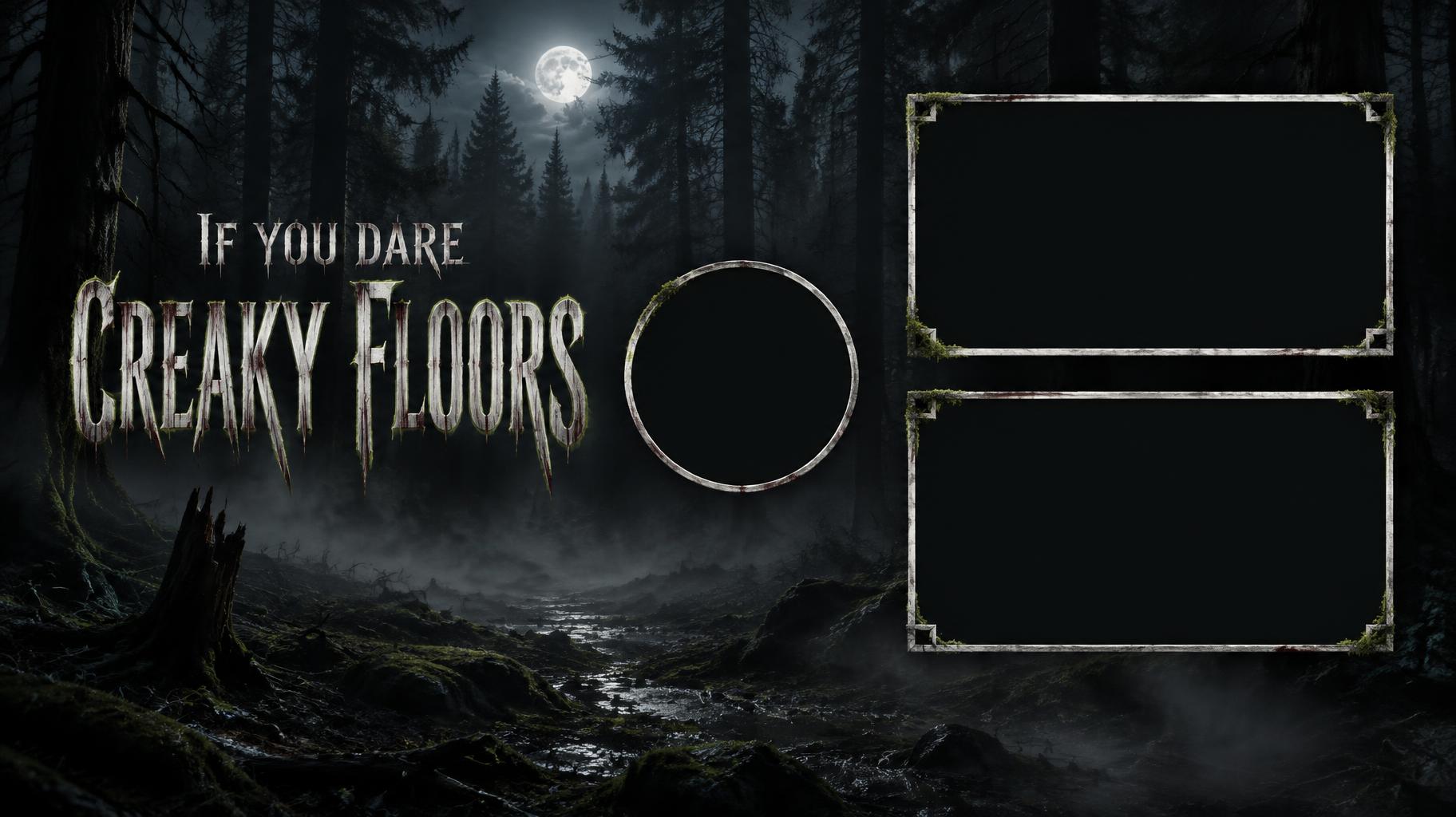
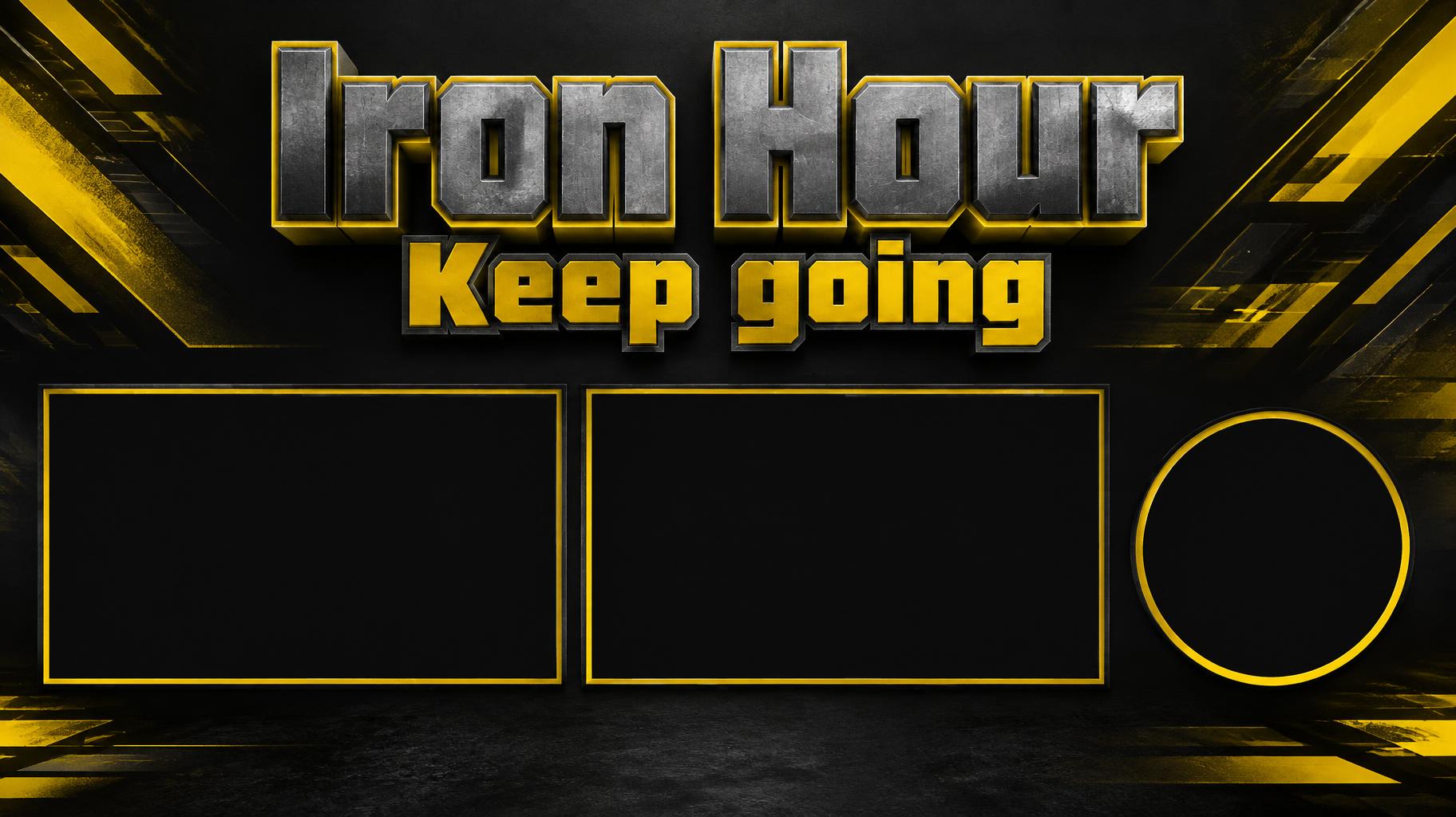
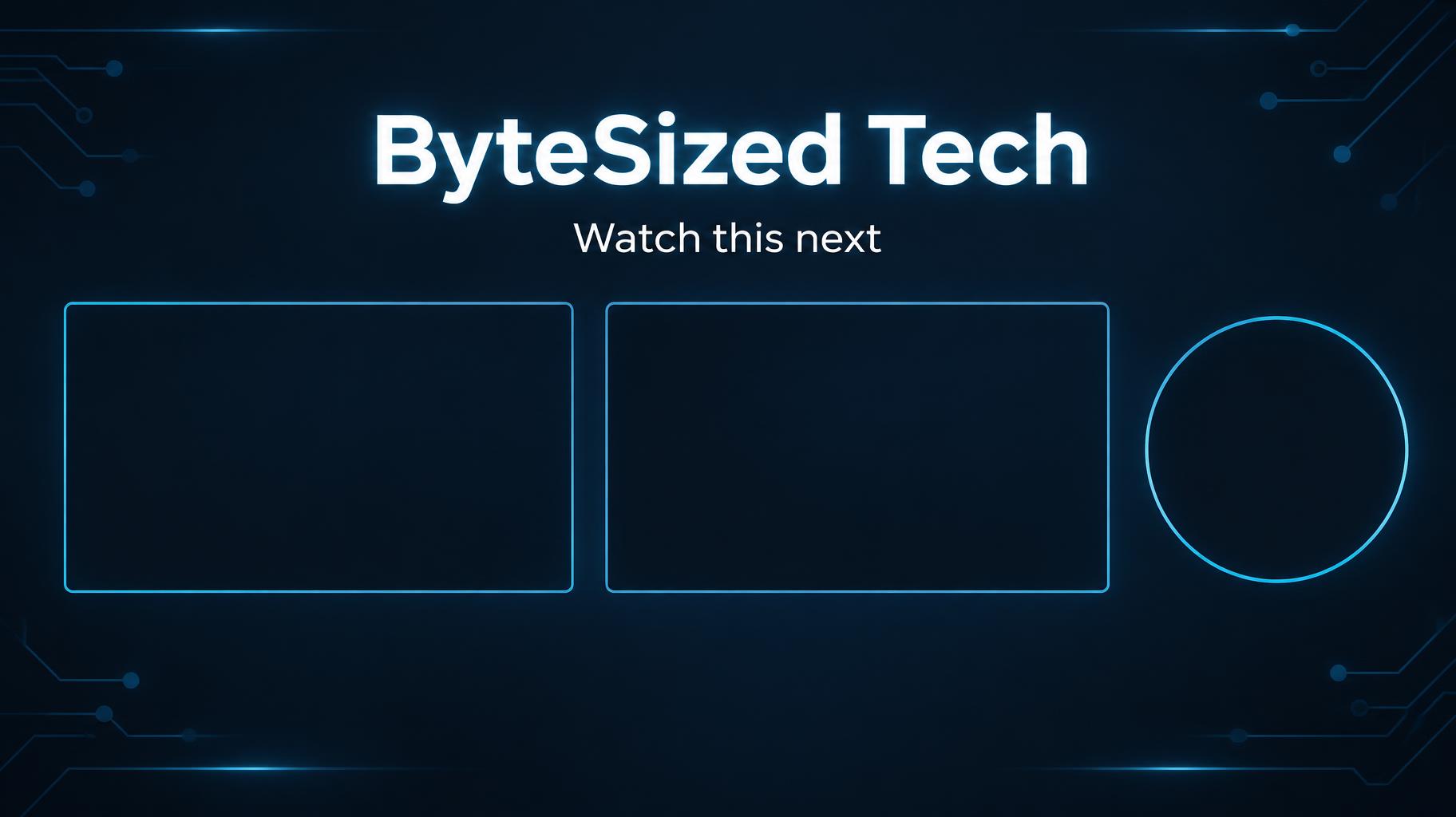
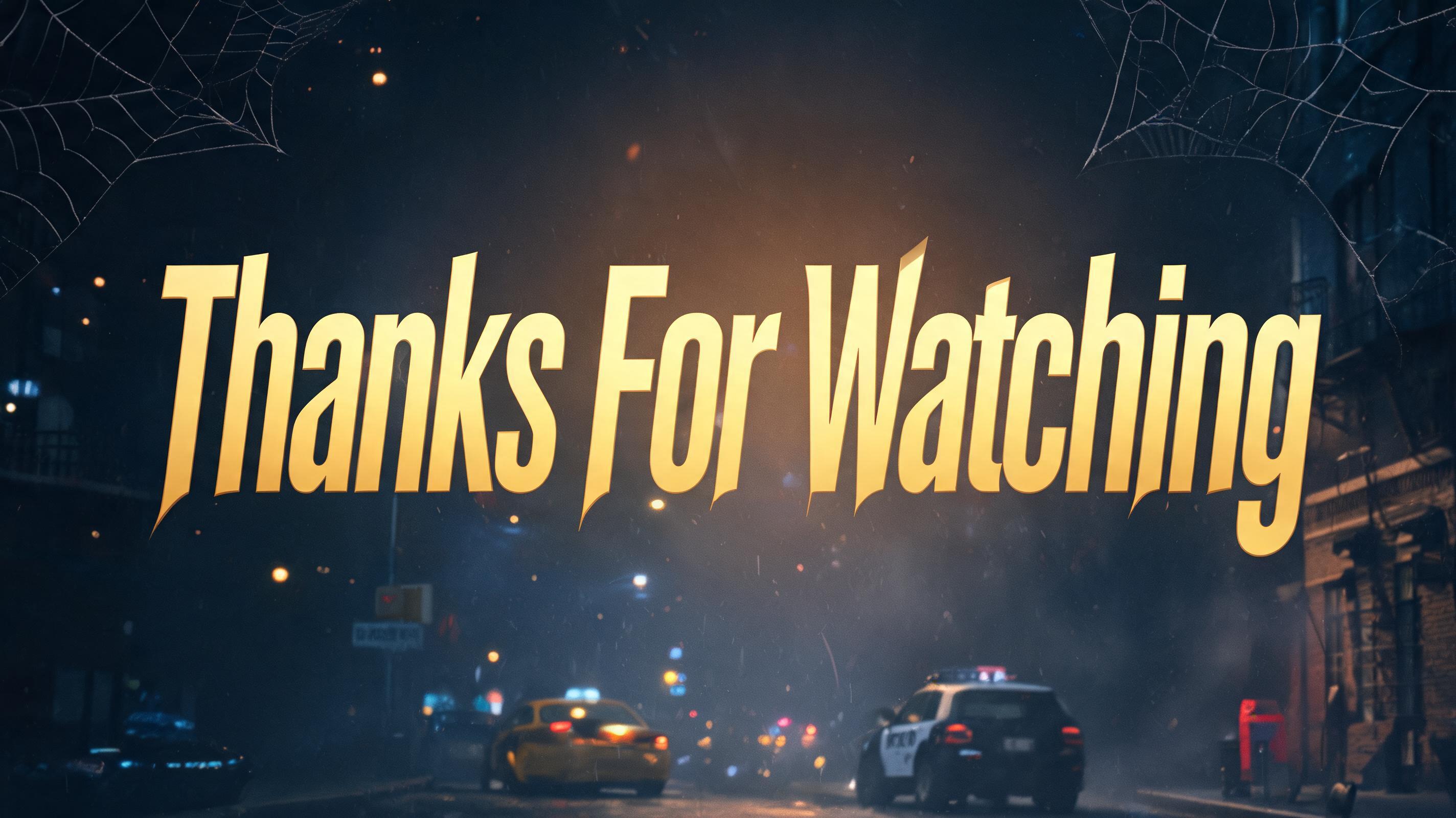
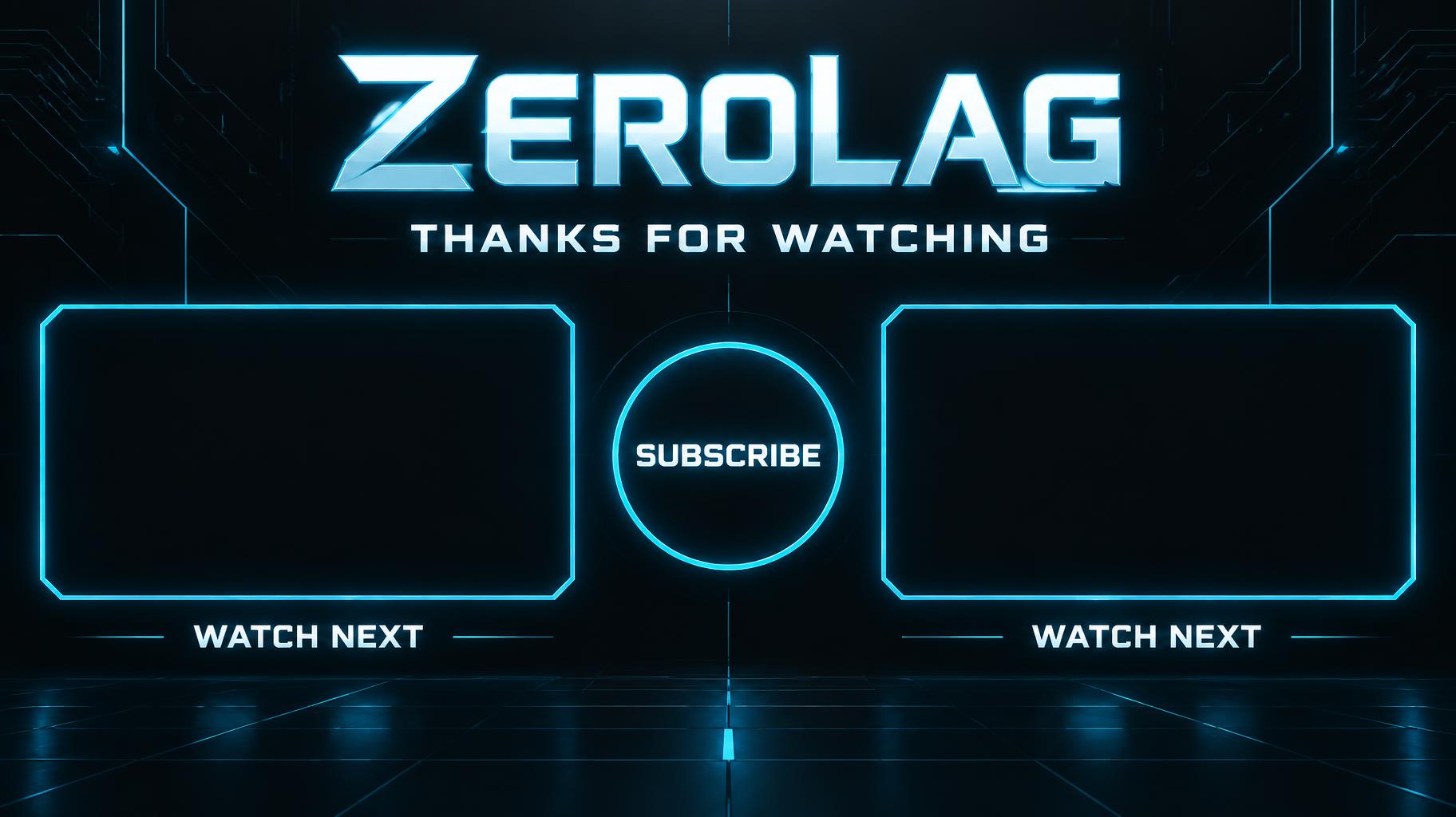
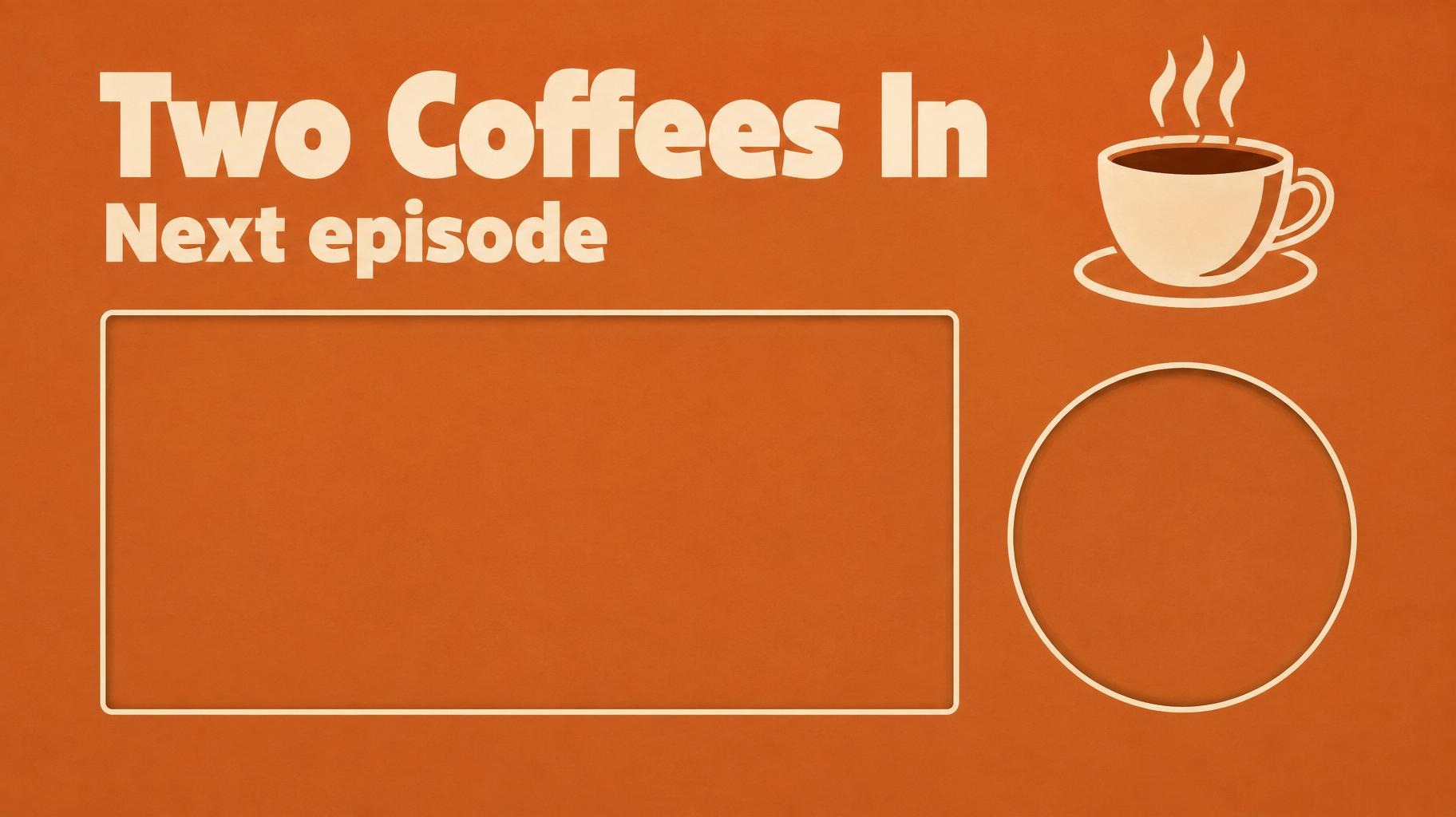
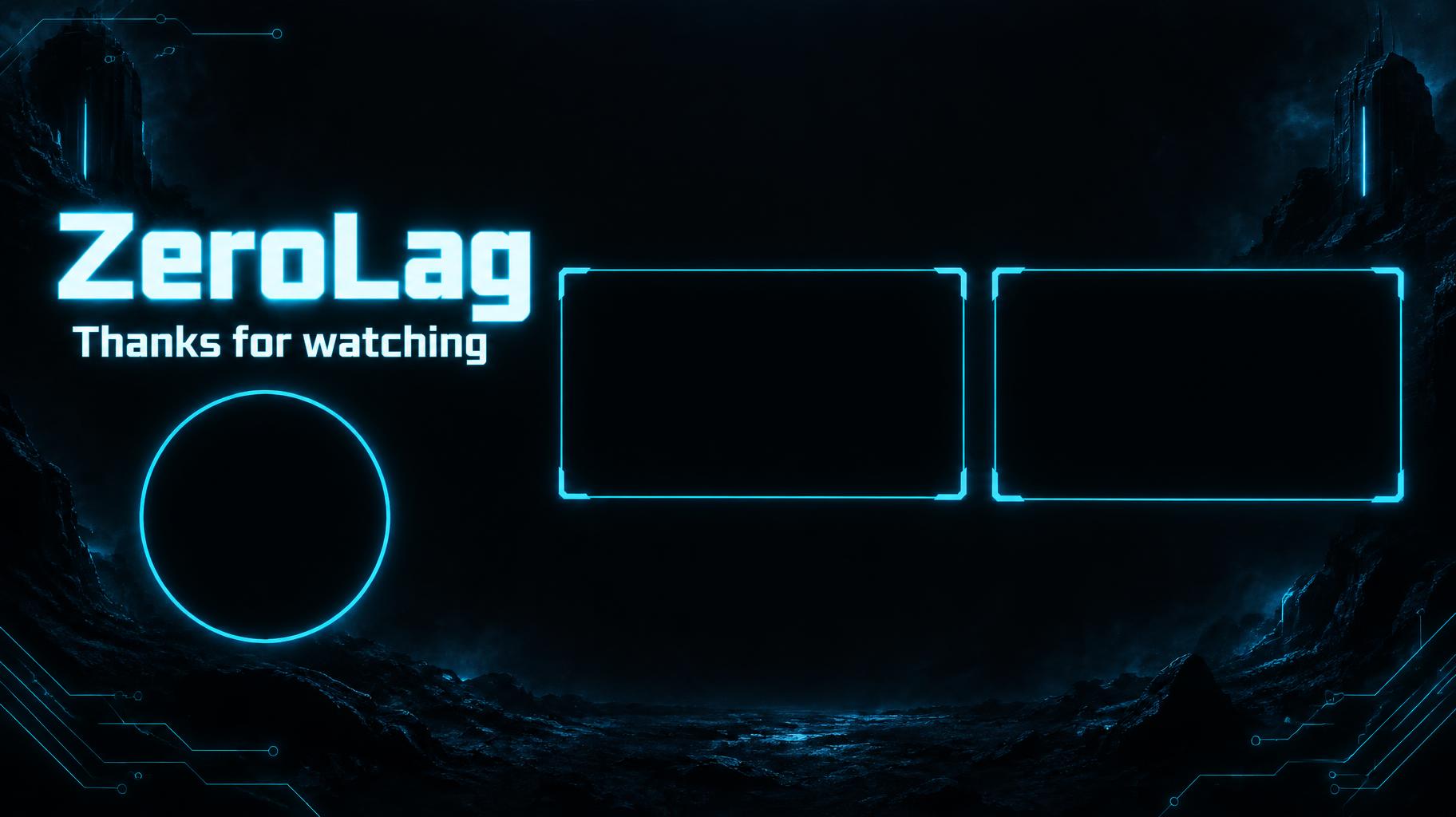
Alle mit FontVibe erstellt. Nimm ein Design und setz deinen eigenen Text ein.

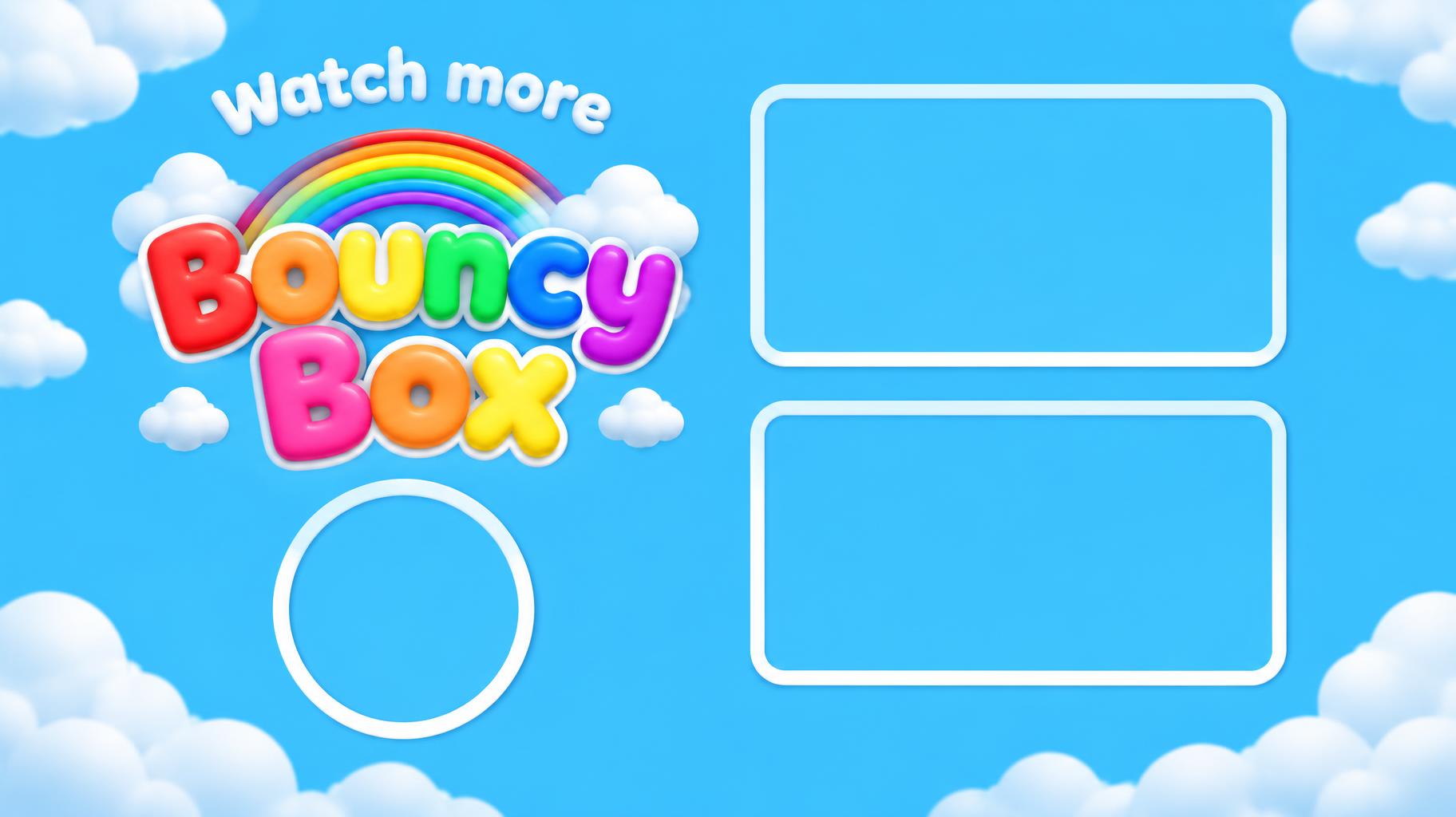
YouTube-Abspann: Was draufstehen soll
Zeile für Zeile, mit Regel und Beispielen. Tipp auf eine Zeile, um sie in deine Beschreibung zu übernehmen.
Aufforderung
Ein kurzer Satz, der zum nächsten Video führt, nahe bei den Feldern.
Verabschiedung
Optional: ein warmer Schlusssatz mit deinem Kanalnamen.
Mach dein Kanal-Set komplett
Gleicher Look, jedes Format – jedes öffnet seinen eigenen Editor. Alles zu Kanal →
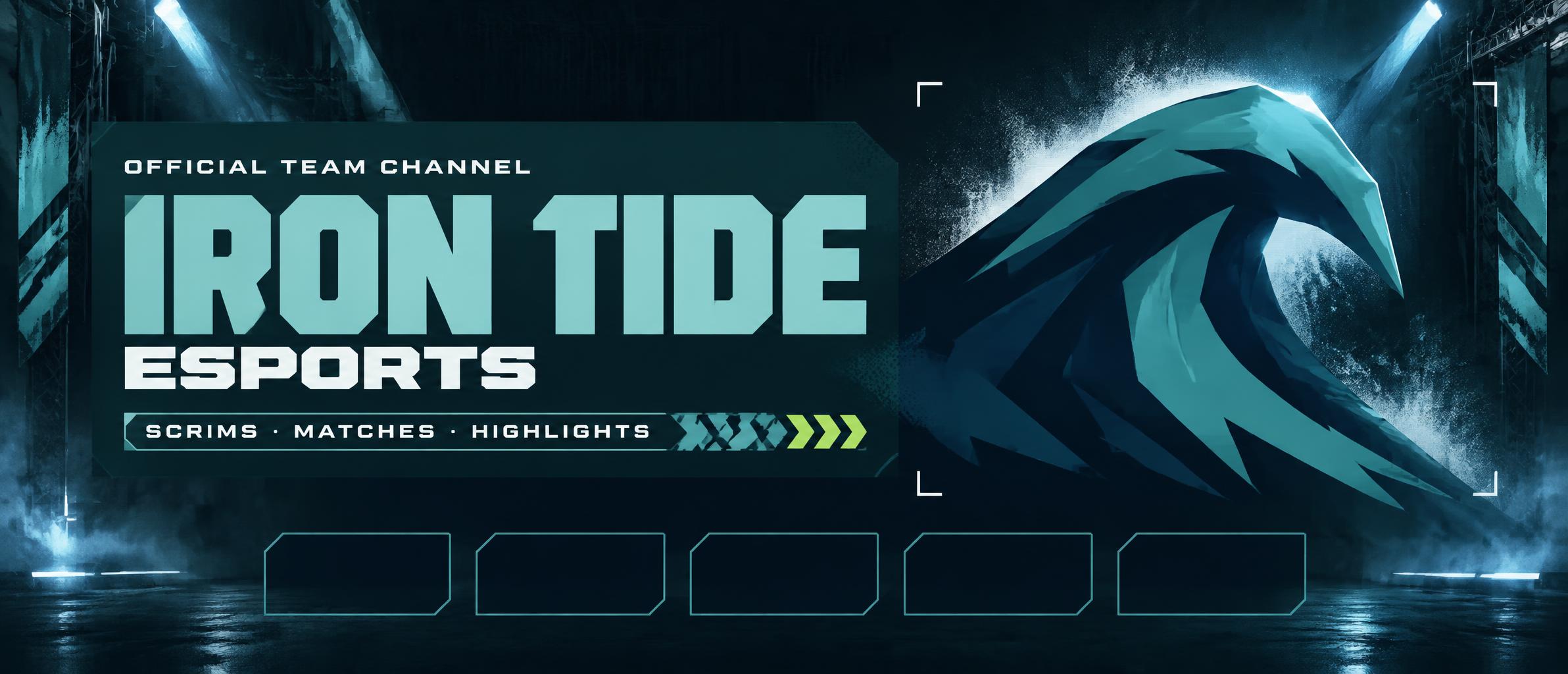
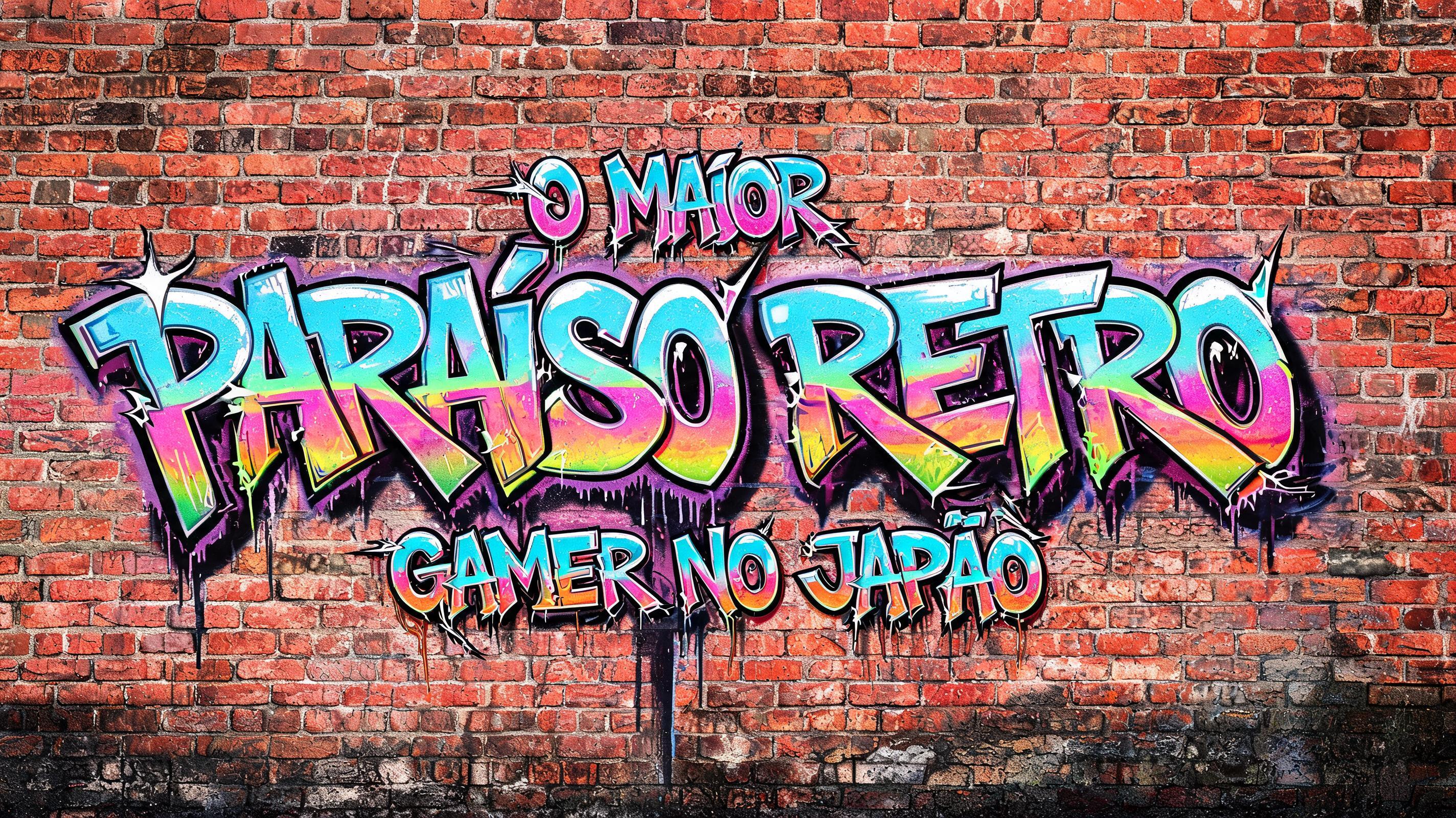


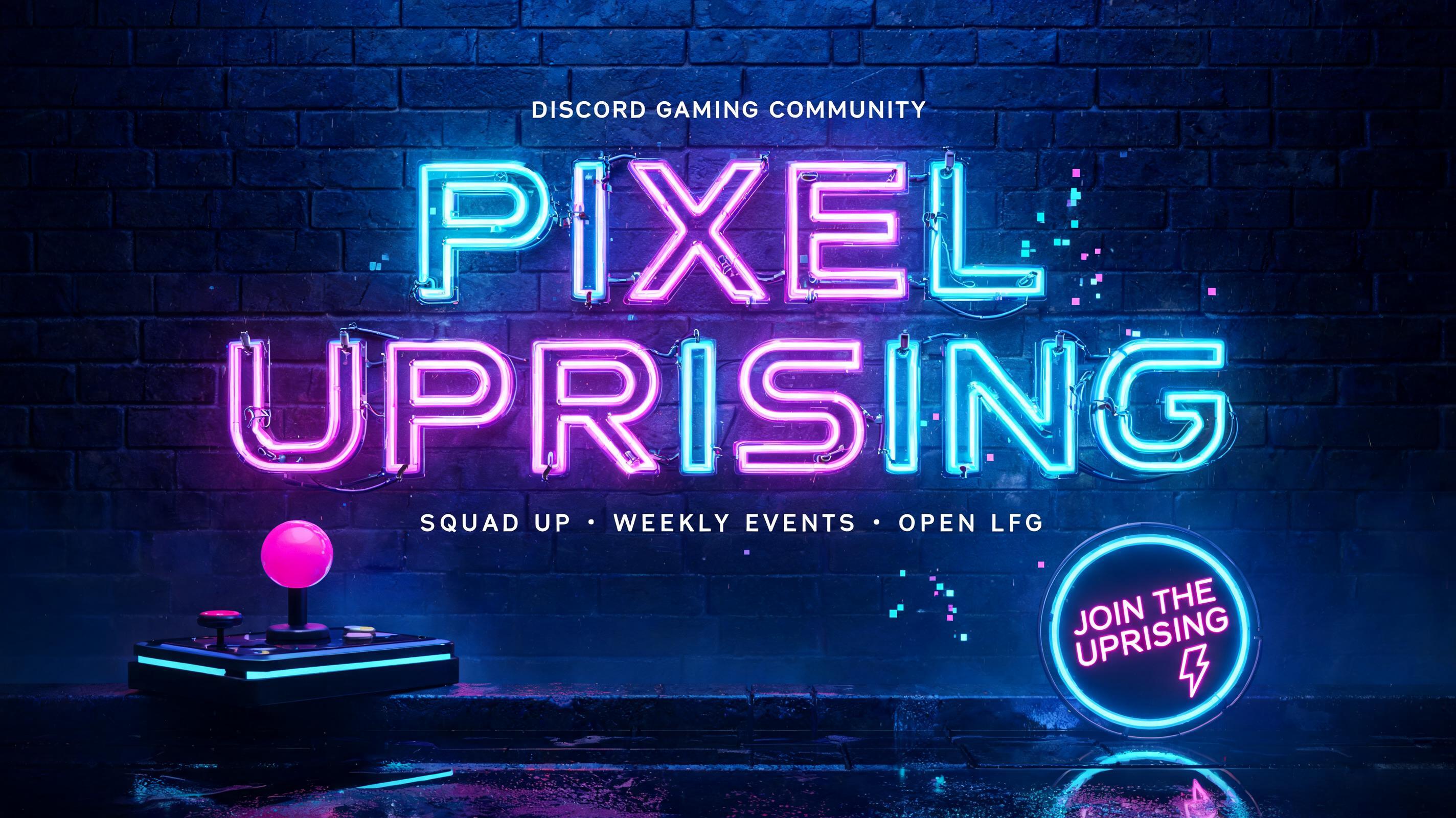

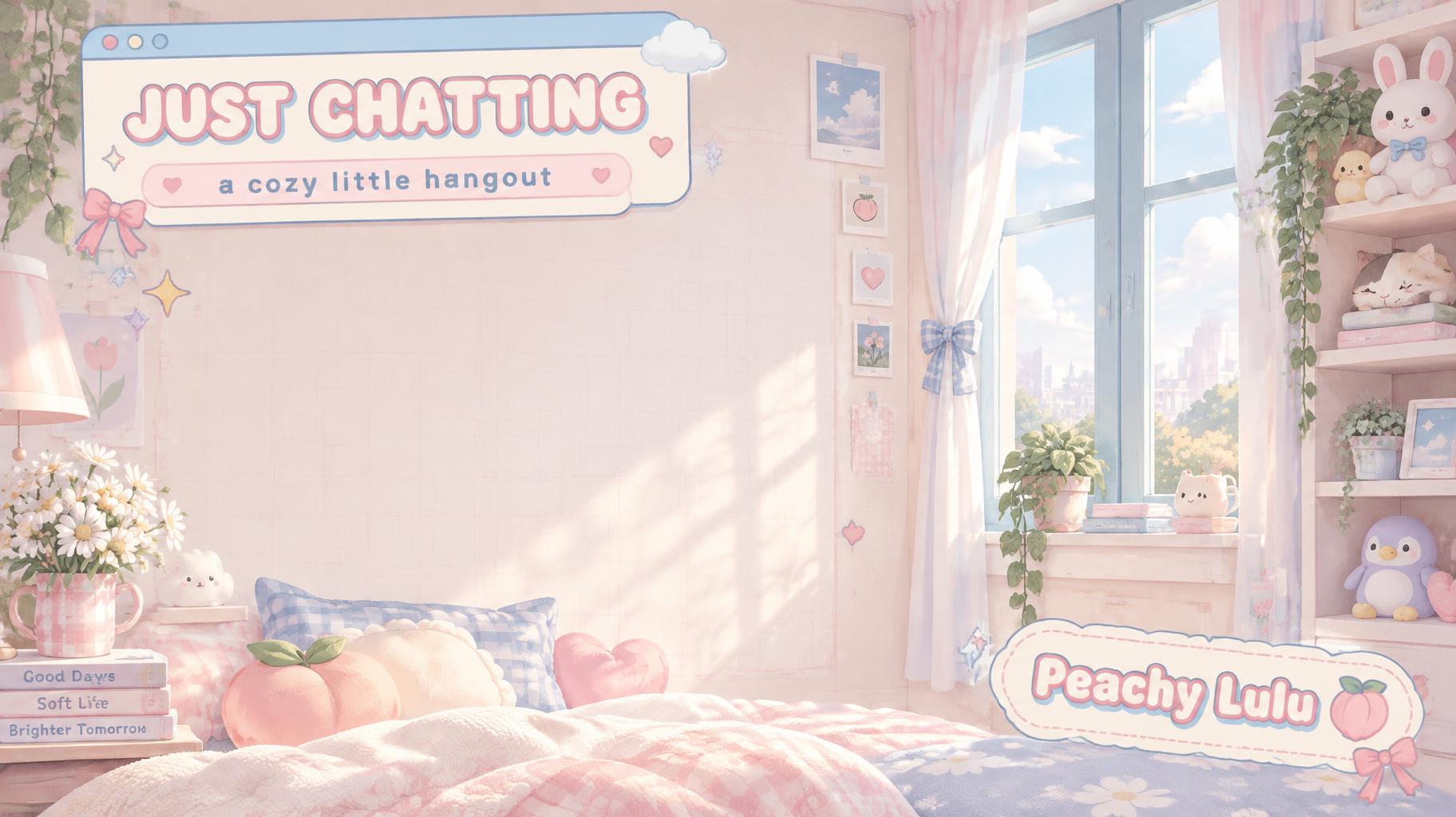
YouTube-Abspann: KI-Schriften & Stile
Alle KI-Stile und -Schriften für Kanal. Oben direkt verwenden oder öffnen, um alles damit Erstellte zu sehen.
KI-Stile 10Alle Stile ansehen
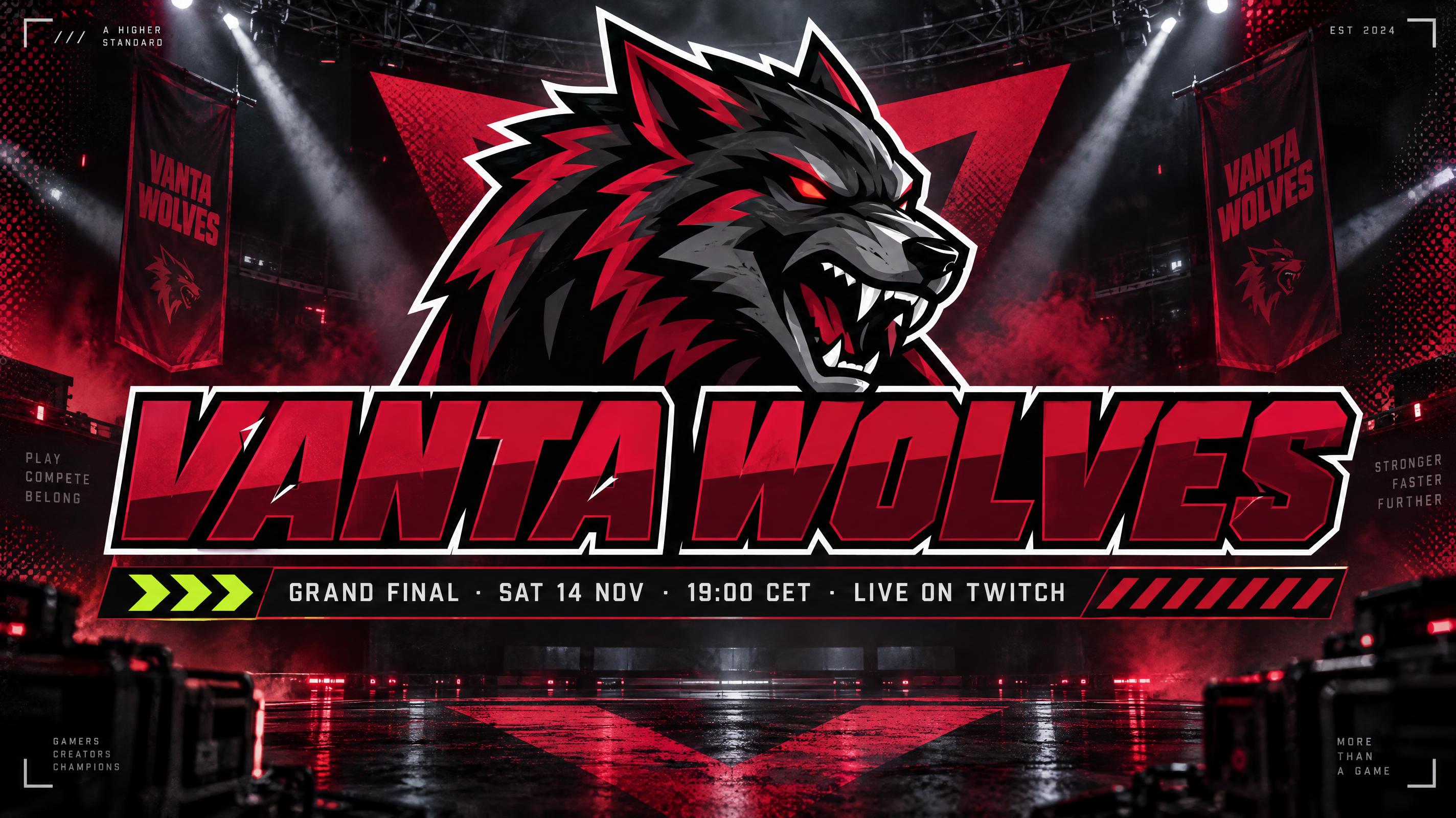
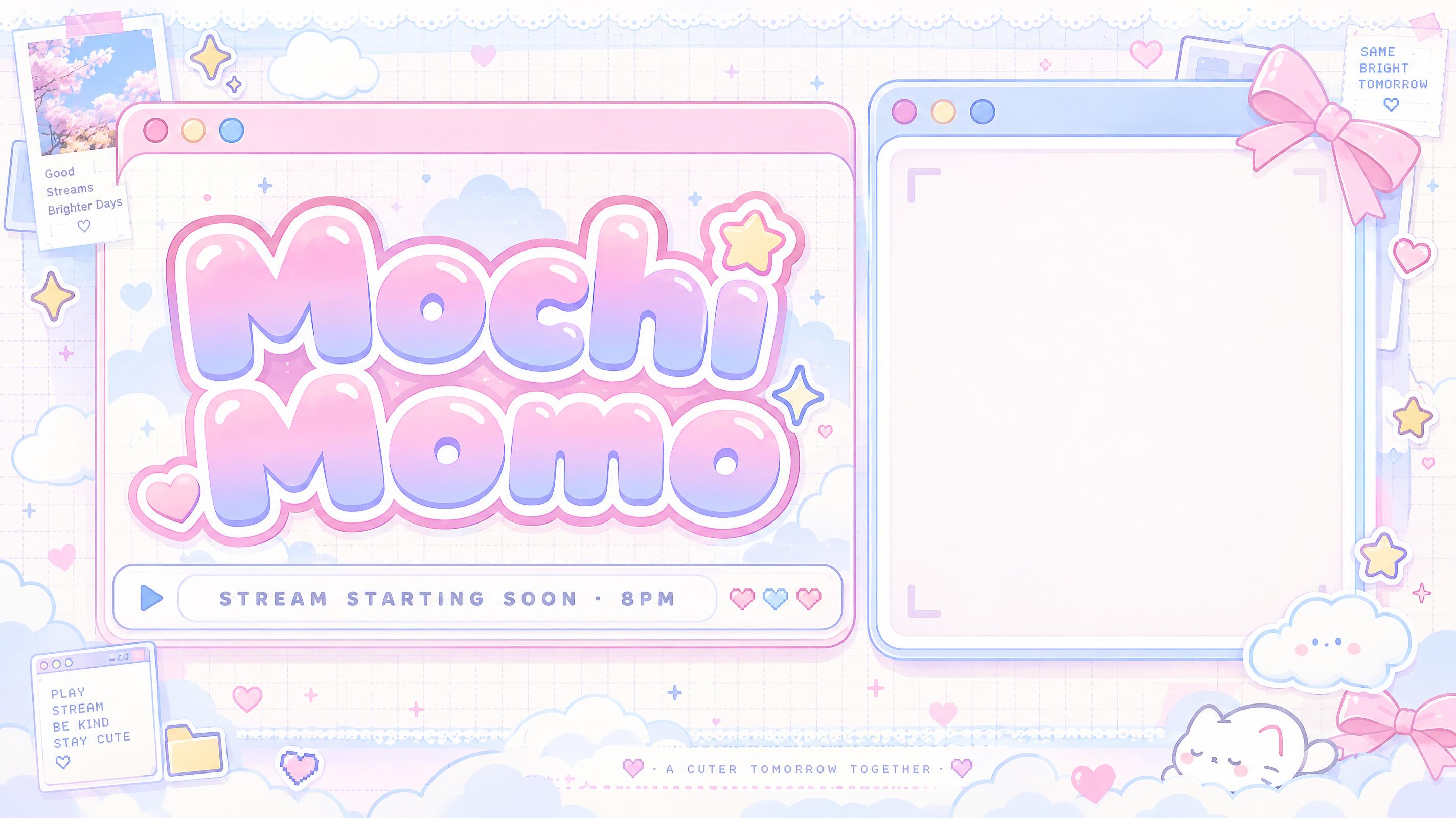


KI-Schriften 25Alle KI-Schriften ansehen
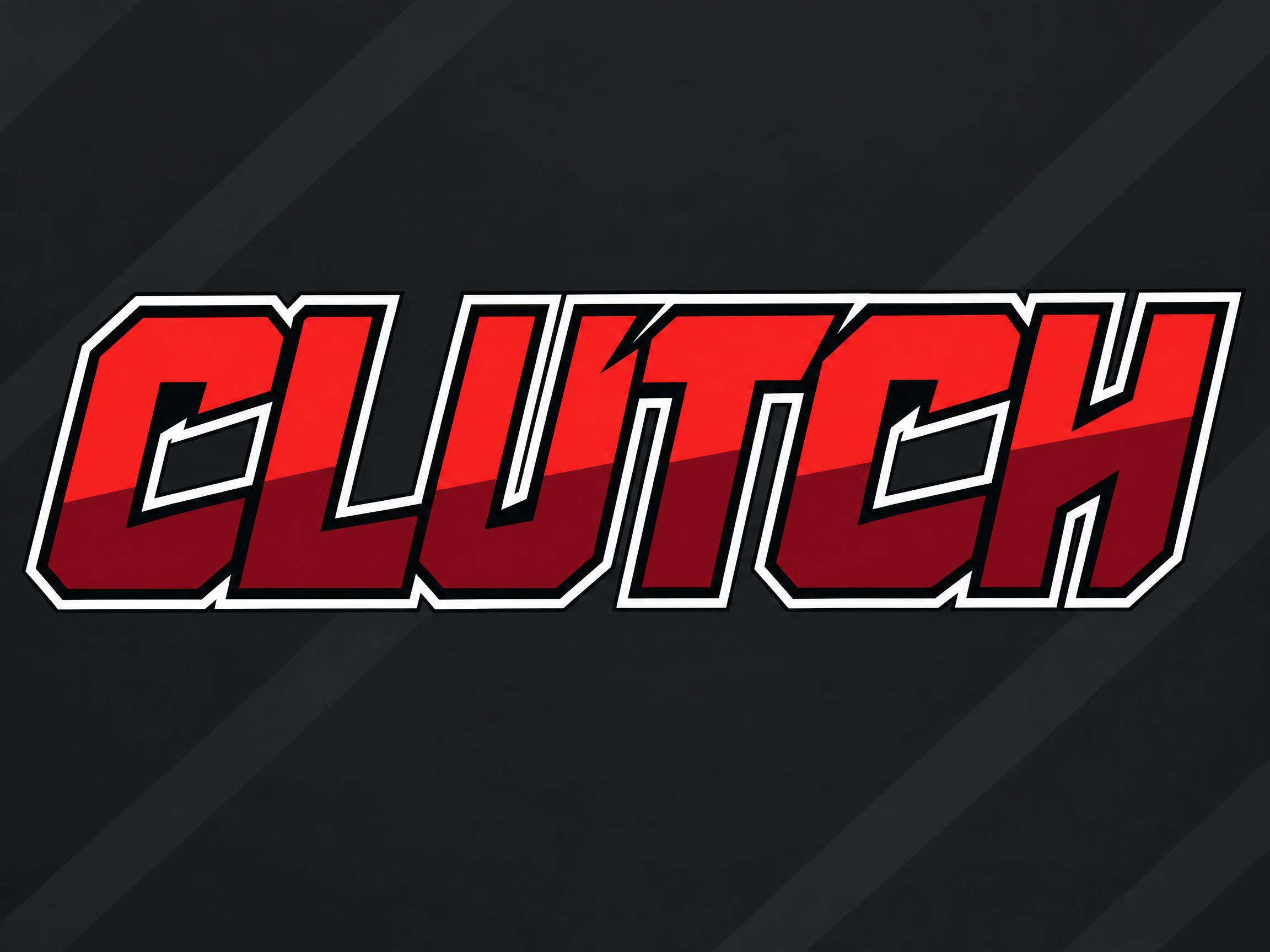


YouTube-Abspann: Checkliste & Größen
Bevor du einen Abspann erstellst
- 1Wie viele Videofelder: eins oder zwei
- 2Ein runder Platz für den Abo-Button
- 3Ein kurzer Satz wie 'Schau als Nächstes'
- 4Deine Kanalfarben und dein Name
- 5YouTube-Abspannelemente lassen sich in den letzten 5 bis 20 Sekunden eines Videos einfügen
- 6Lass die Felder leer: YouTube füllt sie mit echten Videos
Größen und Pixel
| Verwendung | Format | Pixel |
|---|---|---|
| YouTube-Video (üblich) | 16:9 | 1920 × 1080 |
| Diese Seite (1K) | 16:9 | 1824 × 1024 |
| 2K im Studio | 16:9 | 2848 × 1600 |
Der Abspann liegt im Video selbst, deshalb passt der Hintergrund zum 16:9-Bild. Das Bild mit 1824 × 1024 reicht mit leichter Vergrößerung für ein 1080p-Video; erstelle es im Studio in 2K für einen scharfen 1080p- oder 4K-Schnitt.
Felder dort zeichnen, wo YouTube sie setzt
Platziere zuerst die leeren Felder und den Abo-Kreis, dann Text und Farben drumherum. In YouTube Studio legst du die echten Abspannelemente genau darauf.
Tags zu YouTube-Abspann
Alle Tags dieser Seite – jeder führt zu Designs, Schriften und Stilen mit demselben Tag.
Fragen
YouTube-Abspann auf FontVibe erstellen – so geht’s
- 1Details schreibenTitel, Namen, Datum, Uhrzeit und Ort eingeben – genau die Worte, die auf deinem Design stehen sollen.
- 2Look wählenWähle einen von 10 Kanal-Stilen und 25 KI-Schriften, oder lass beides auf Auto.
- 3Erstellen und prüfenFontVibe zeichnet deine Worte als Teil des Bildes. Stimmt ein Wort nicht, öffne Bearbeiten und sag, welches.
- 4HerunterladenAls PNG oder JPG speichern und in PNG-Hintergrund für einen YouTube-Abspann drucken.
YouTube-Abspann: Ideen
Alle mit FontVibe erstellt. Nimm ein Design und setz deinen eigenen Text ein.
YouTube-Abspann: Was draufstehen soll
Zeile für Zeile, mit Regel und Beispielen. Tipp auf eine Zeile, um sie in deine Beschreibung zu übernehmen.
Aufforderung
Ein kurzer Satz, der zum nächsten Video führt, nahe bei den Feldern.
Verabschiedung
Optional: ein warmer Schlusssatz mit deinem Kanalnamen.
Mach dein Kanal-Set komplett
Gleicher Look, jedes Format – jedes öffnet seinen eigenen Editor. Alles zu Kanal →
YouTube-Abspann: KI-Schriften & Stile
Alle KI-Stile und -Schriften für Kanal. Oben direkt verwenden oder öffnen, um alles damit Erstellte zu sehen.
KI-Stile 10Alle Stile ansehen
KI-Schriften 25Alle KI-Schriften ansehen


YouTube-Abspann: Checkliste & Größen
Bevor du einen Abspann erstellst
- 1Wie viele Videofelder: eins oder zwei
- 2Ein runder Platz für den Abo-Button
- 3Ein kurzer Satz wie 'Schau als Nächstes'
- 4Deine Kanalfarben und dein Name
- 5YouTube-Abspannelemente lassen sich in den letzten 5 bis 20 Sekunden eines Videos einfügen
- 6Lass die Felder leer: YouTube füllt sie mit echten Videos
Größen und Pixel
| Verwendung | Format | Pixel |
|---|---|---|
| YouTube-Video (üblich) | 16:9 | 1920 × 1080 |
| Diese Seite (1K) | 16:9 | 1824 × 1024 |
| 2K im Studio | 16:9 | 2848 × 1600 |
Der Abspann liegt im Video selbst, deshalb passt der Hintergrund zum 16:9-Bild. Das Bild mit 1824 × 1024 reicht mit leichter Vergrößerung für ein 1080p-Video; erstelle es im Studio in 2K für einen scharfen 1080p- oder 4K-Schnitt.
Felder dort zeichnen, wo YouTube sie setzt
Platziere zuerst die leeren Felder und den Abo-Kreis, dann Text und Farben drumherum. In YouTube Studio legst du die echten Abspannelemente genau darauf.
Tags zu YouTube-Abspann
Alle Tags dieser Seite – jeder führt zu Designs, Schriften und Stilen mit demselben Tag.
Fragen
YouTube-Abspann auf FontVibe erstellen – so geht’s
- 1Details schreibenTitel, Namen, Datum, Uhrzeit und Ort eingeben – genau die Worte, die auf deinem Design stehen sollen.
- 2Look wählenWähle einen von 10 Kanal-Stilen und 25 KI-Schriften, oder lass beides auf Auto.
- 3Erstellen und prüfenFontVibe zeichnet deine Worte als Teil des Bildes. Stimmt ein Wort nicht, öffne Bearbeiten und sag, welches.
- 4HerunterladenAls PNG oder JPG speichern und in PNG-Hintergrund für einen YouTube-Abspann drucken.