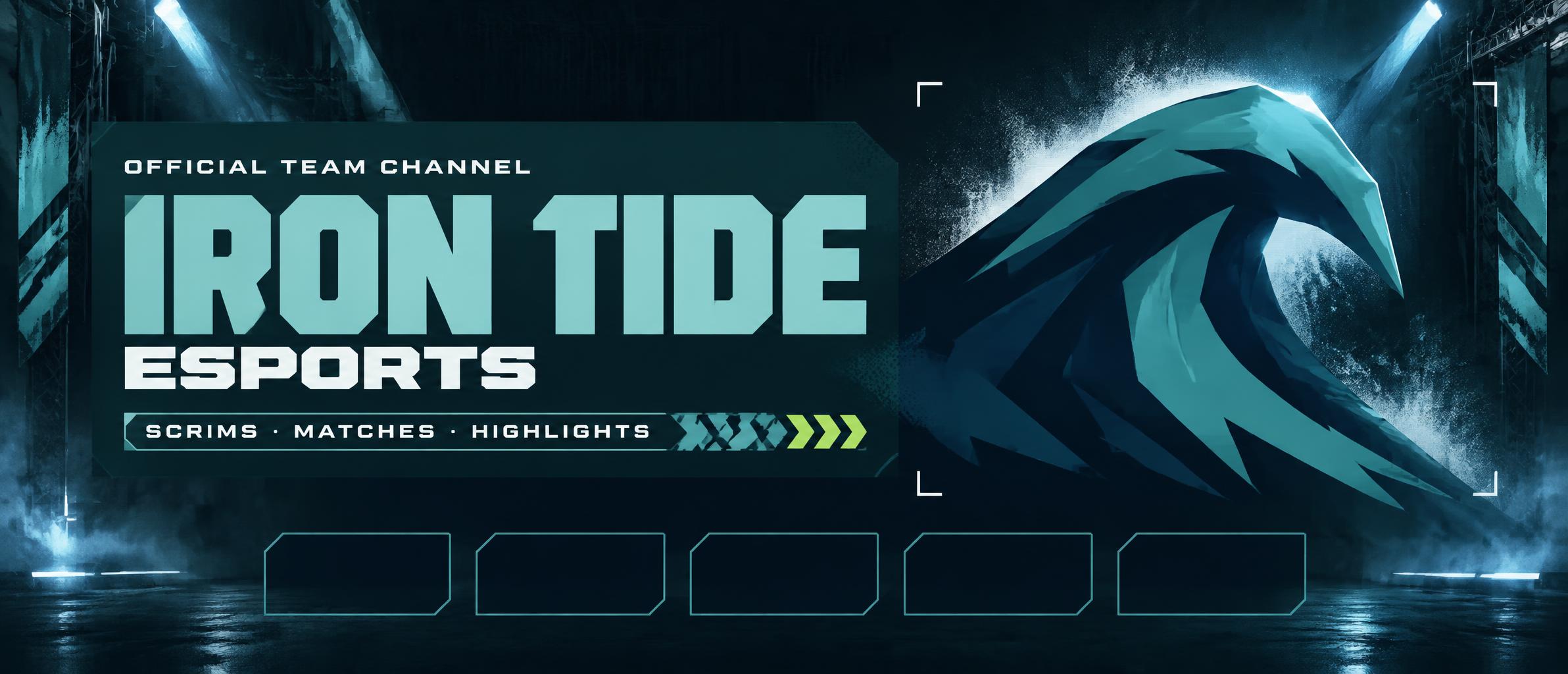
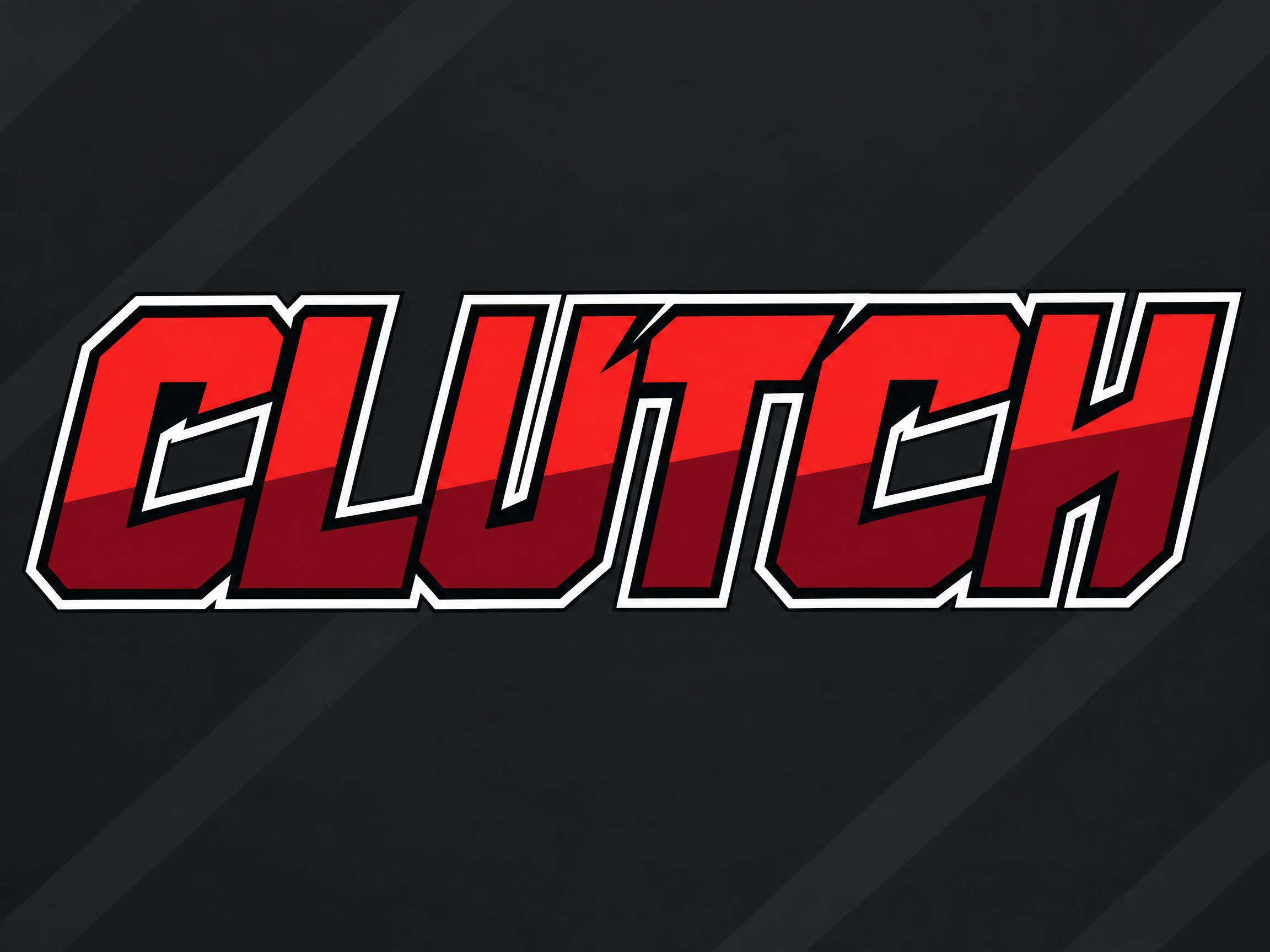
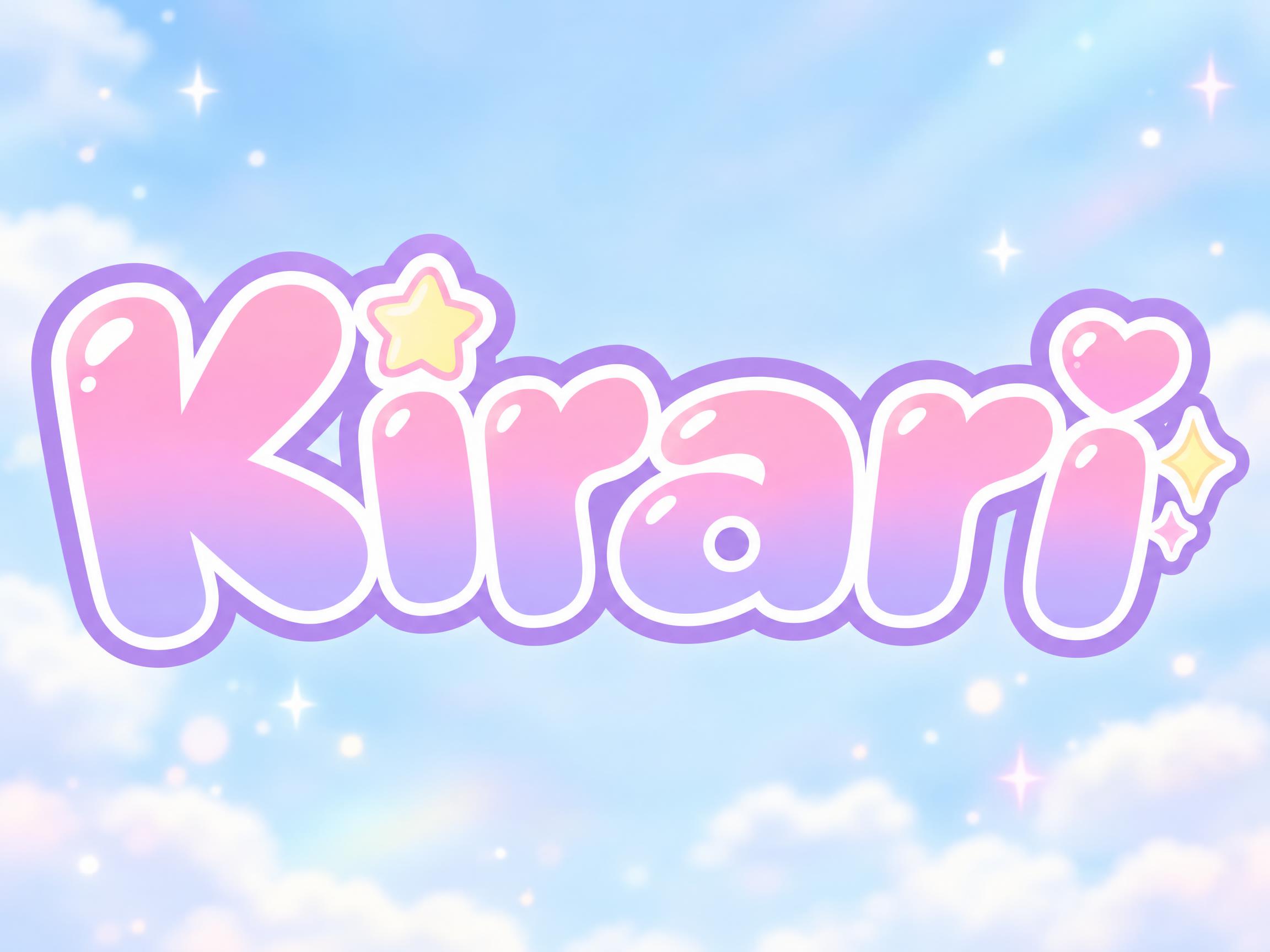
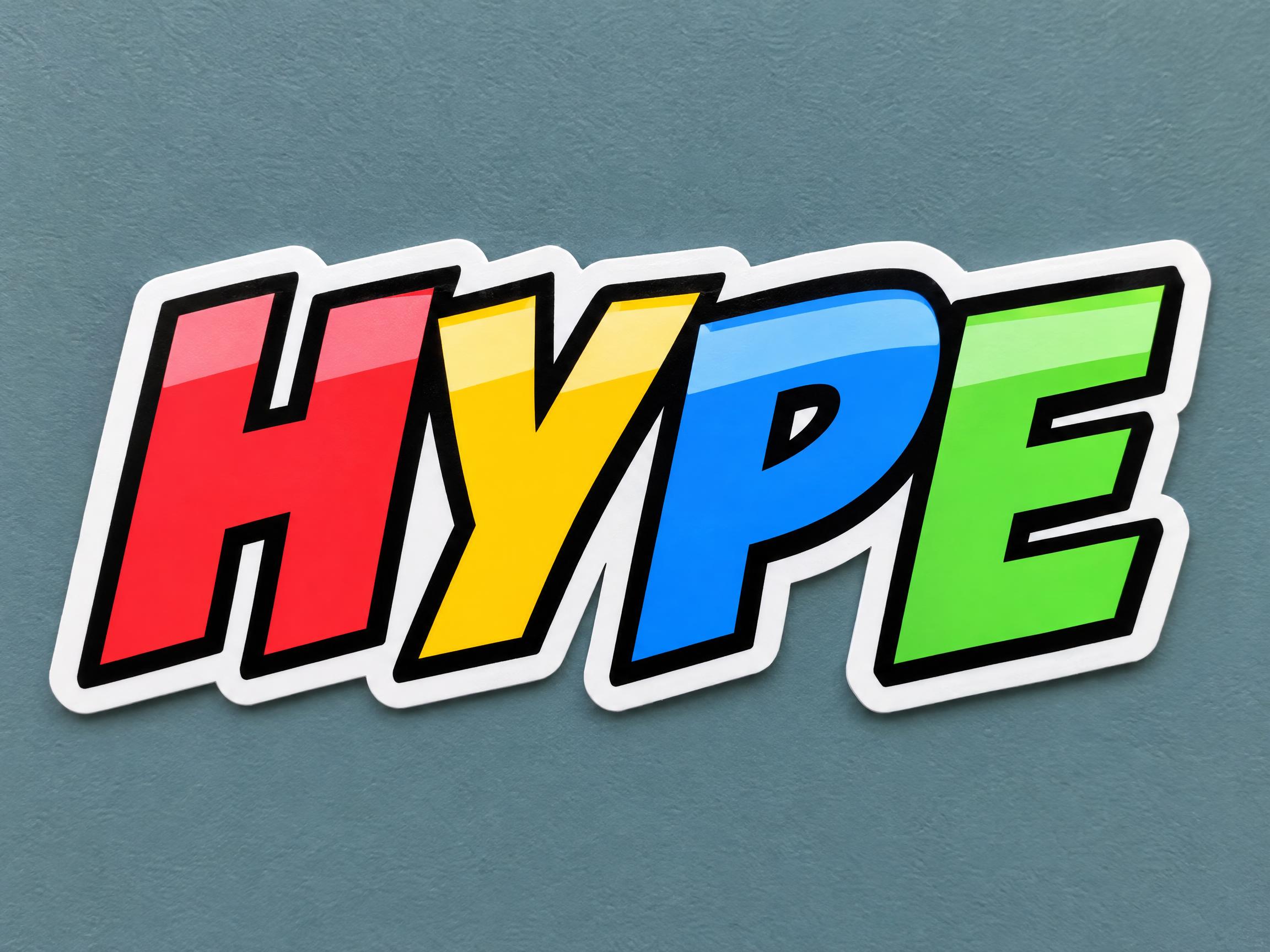
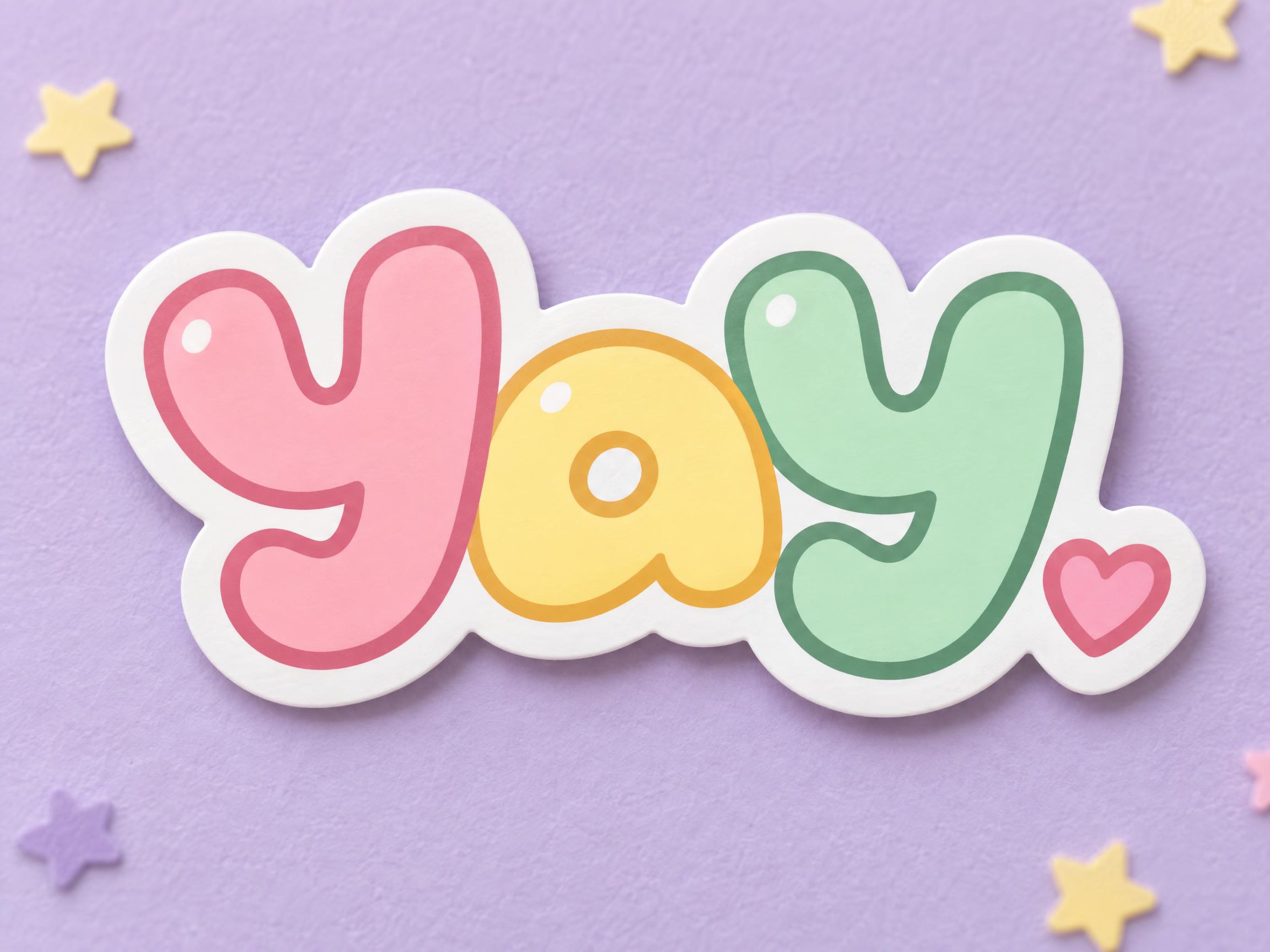
YouTube-Banner: Ideen
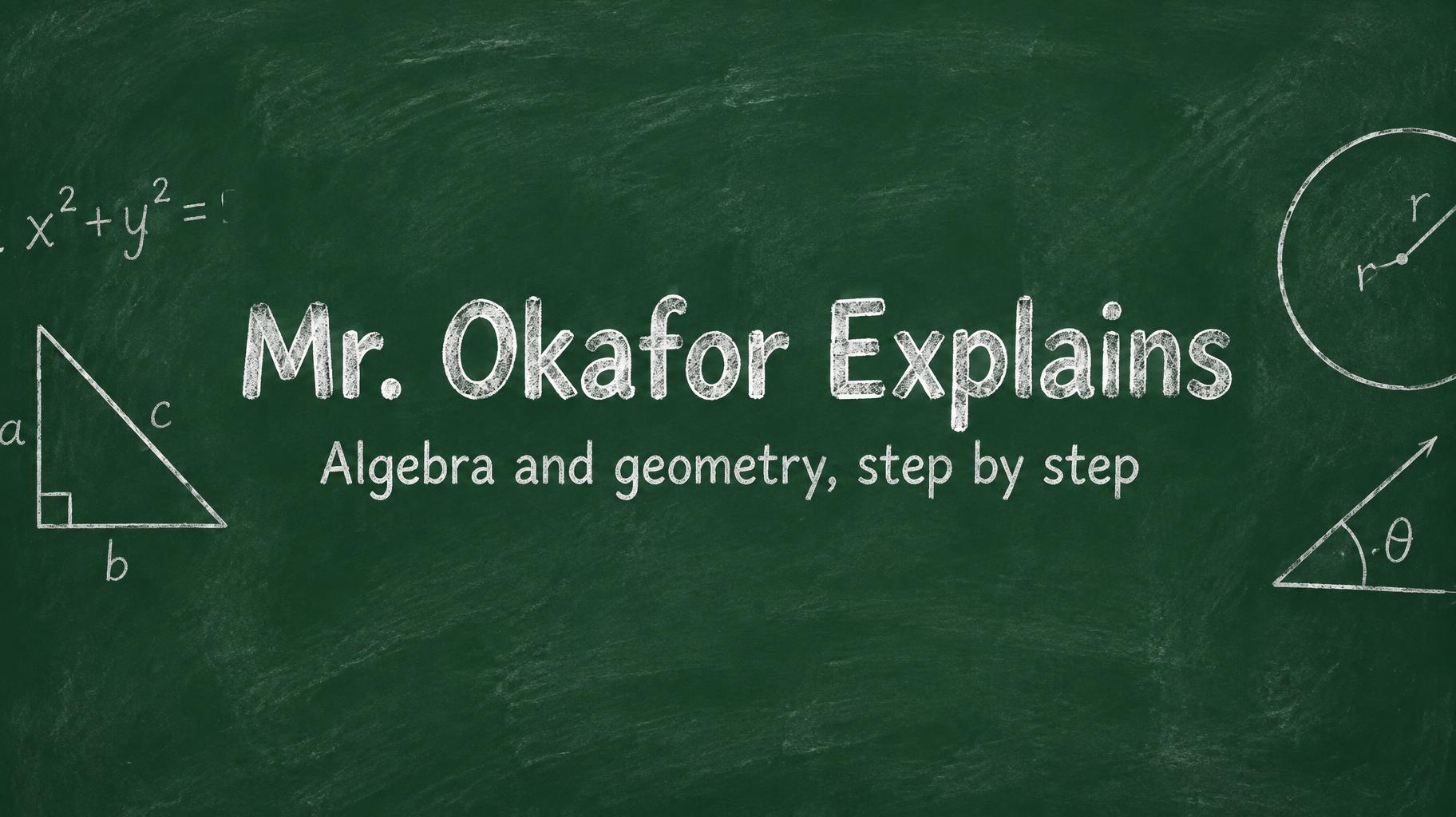
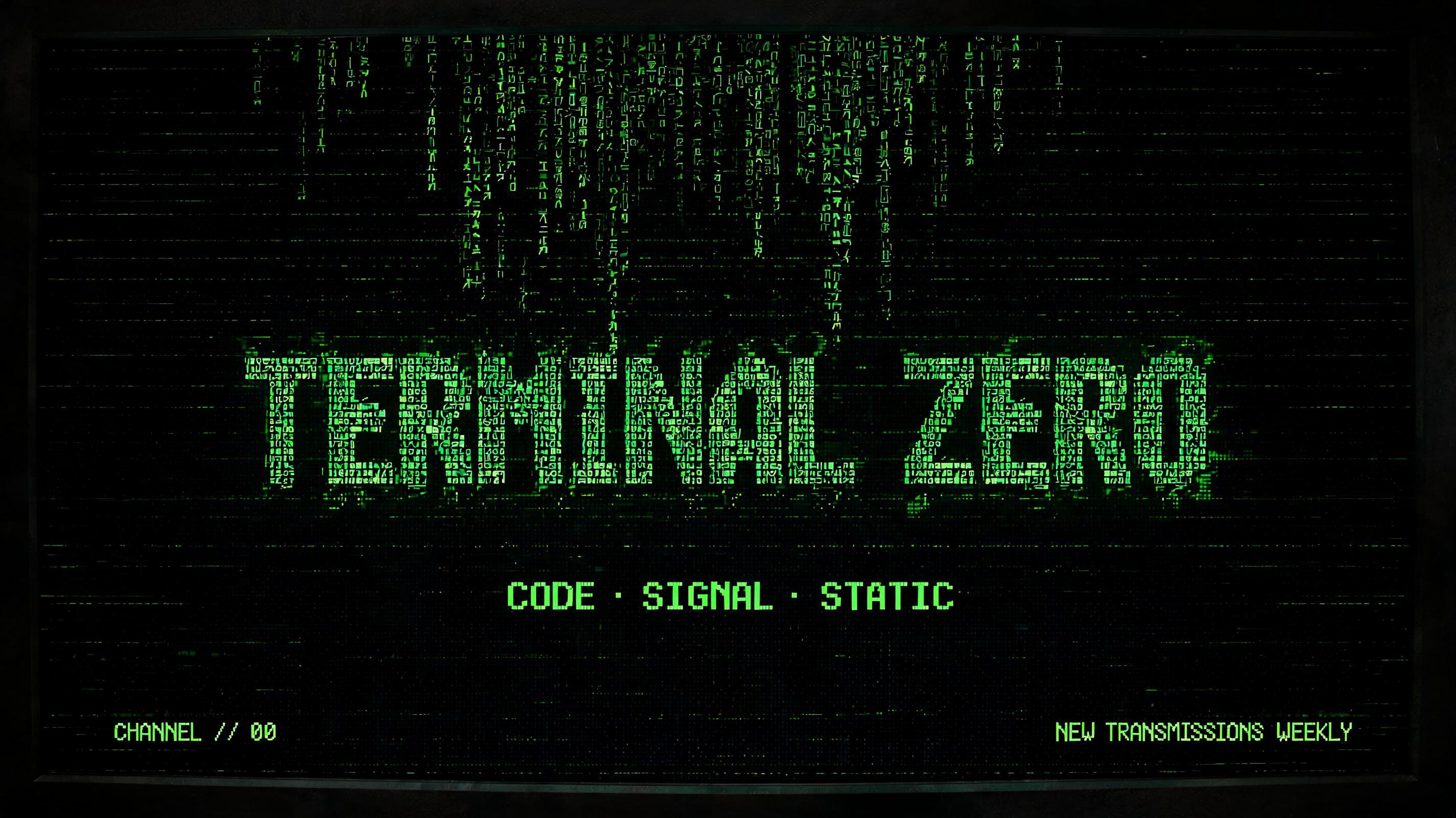
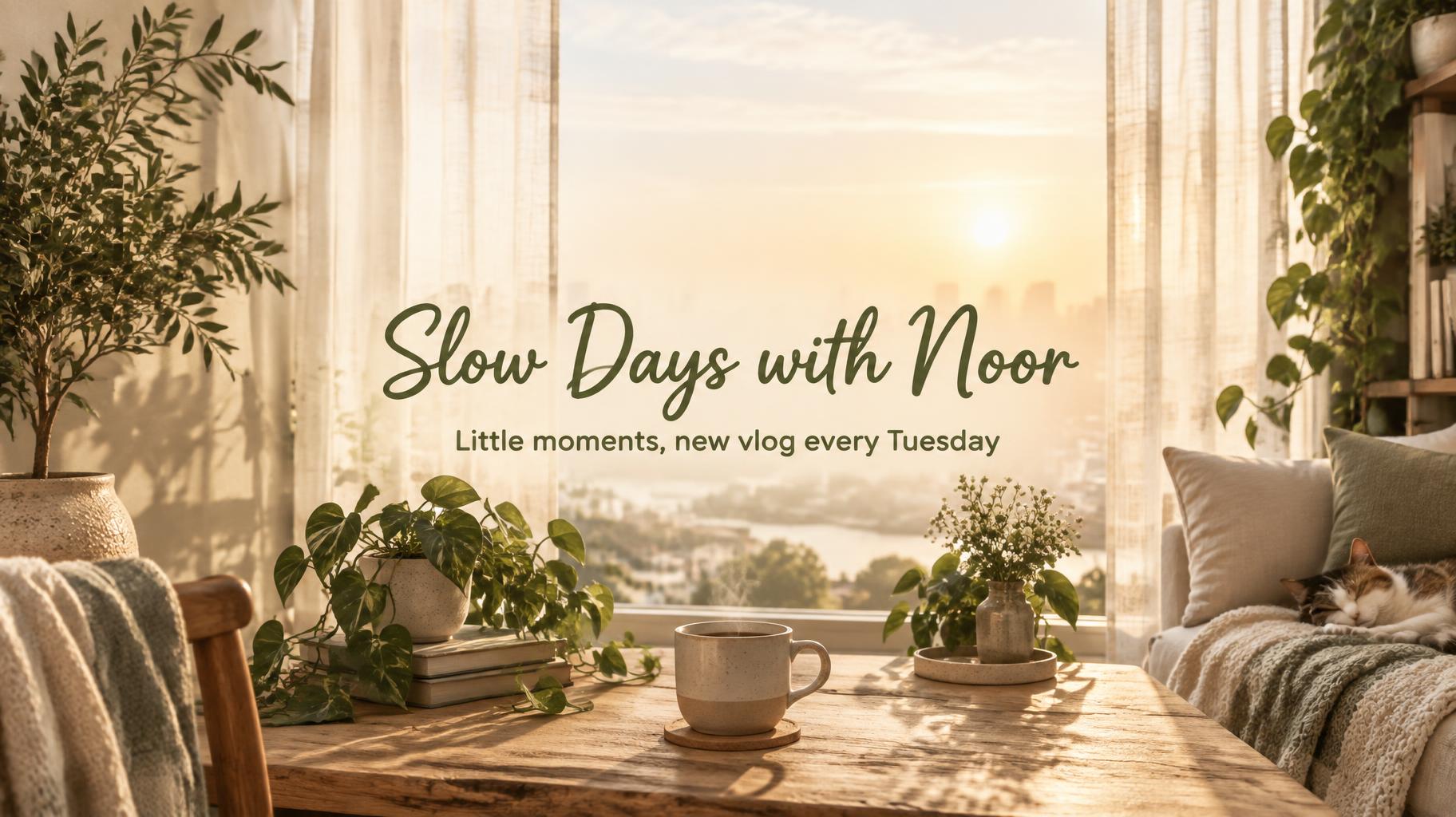
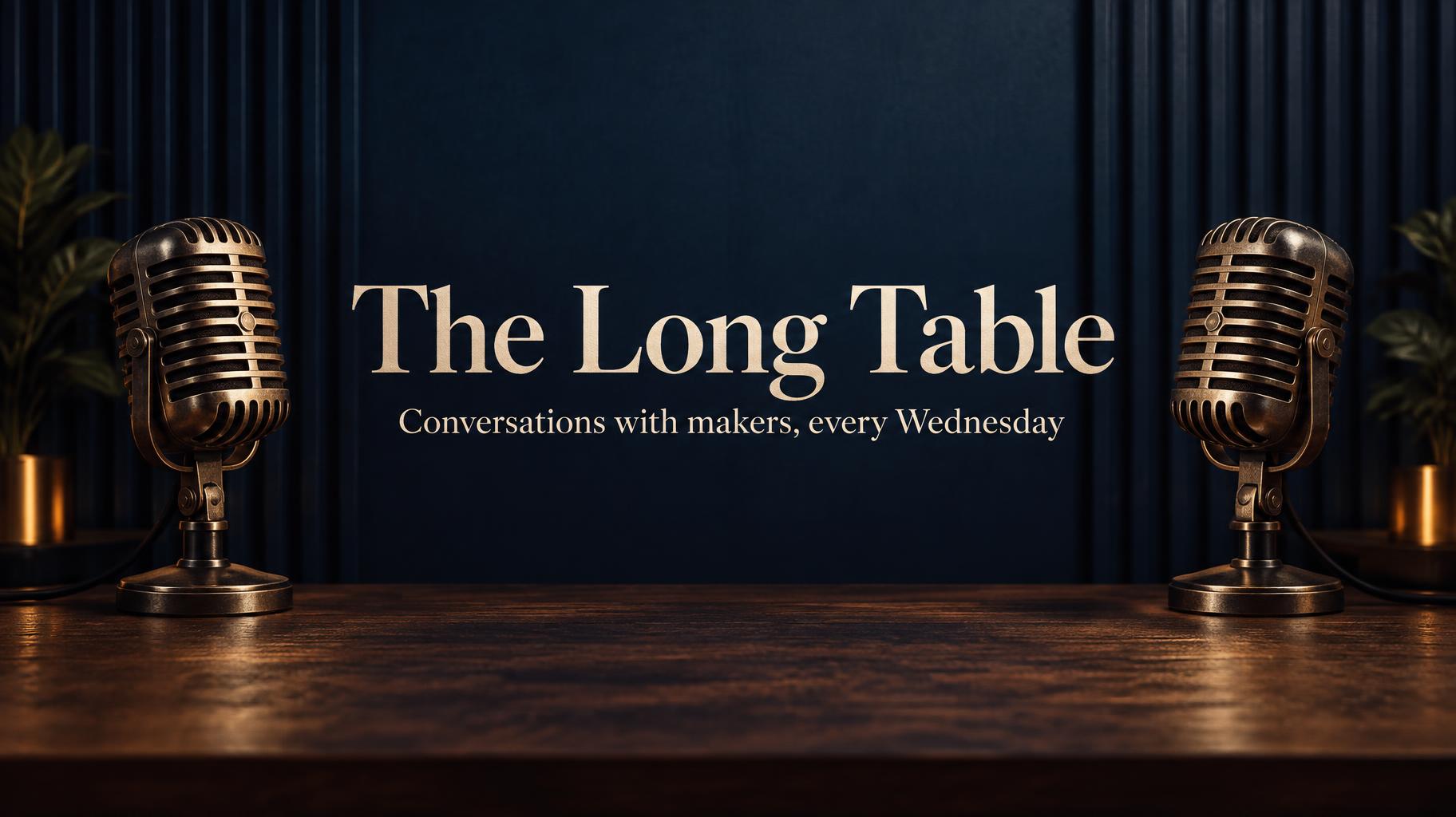
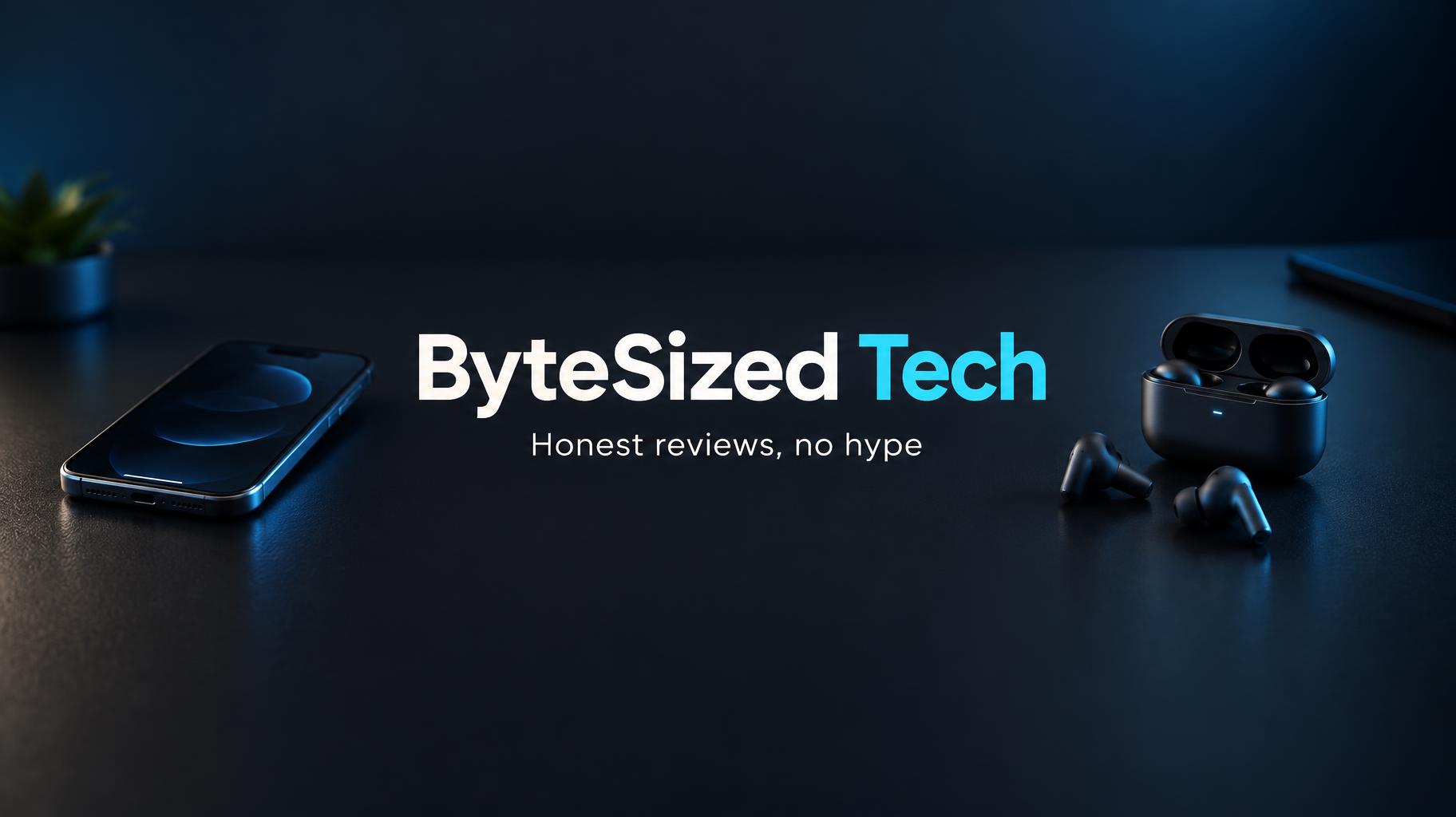
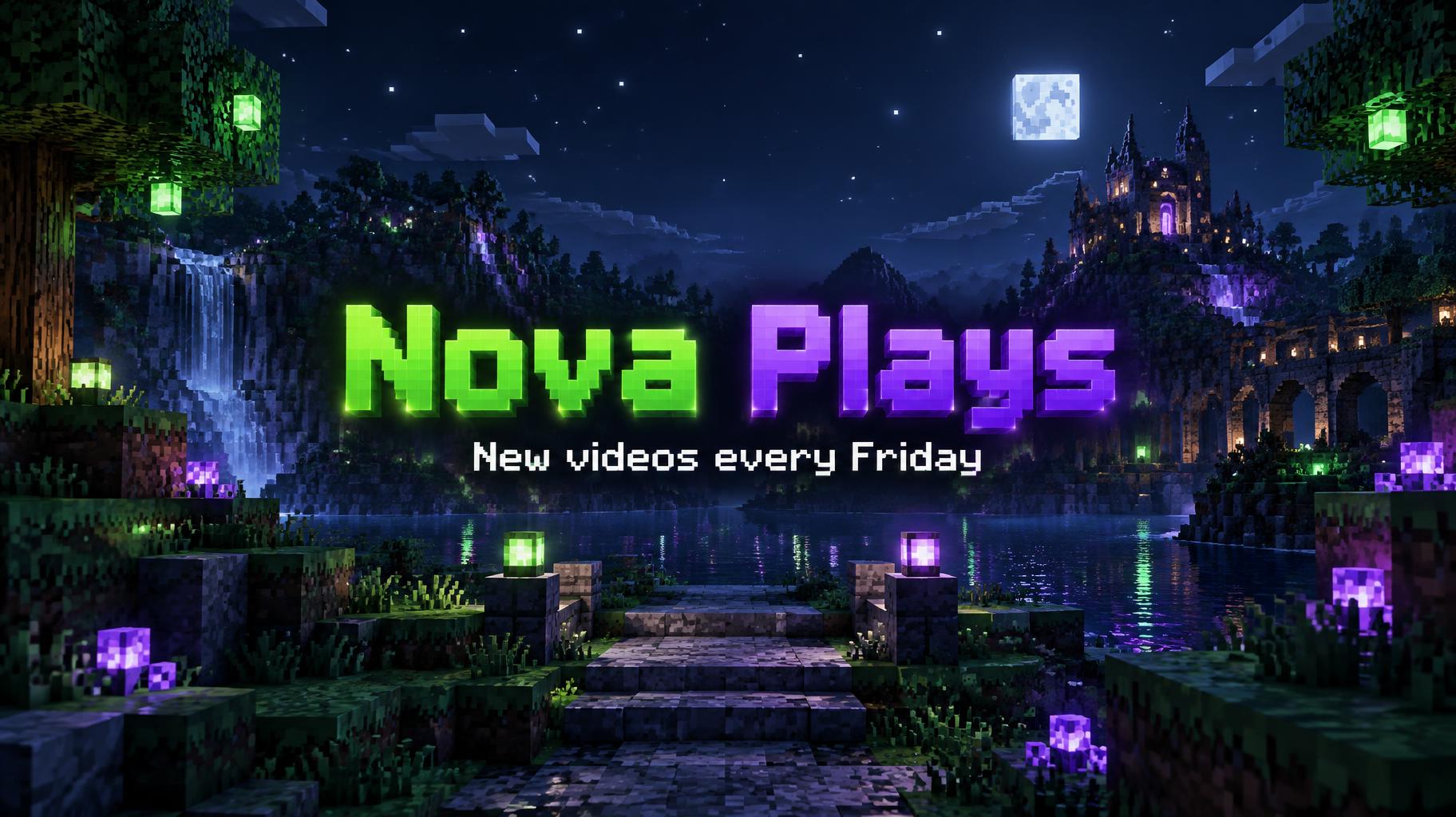
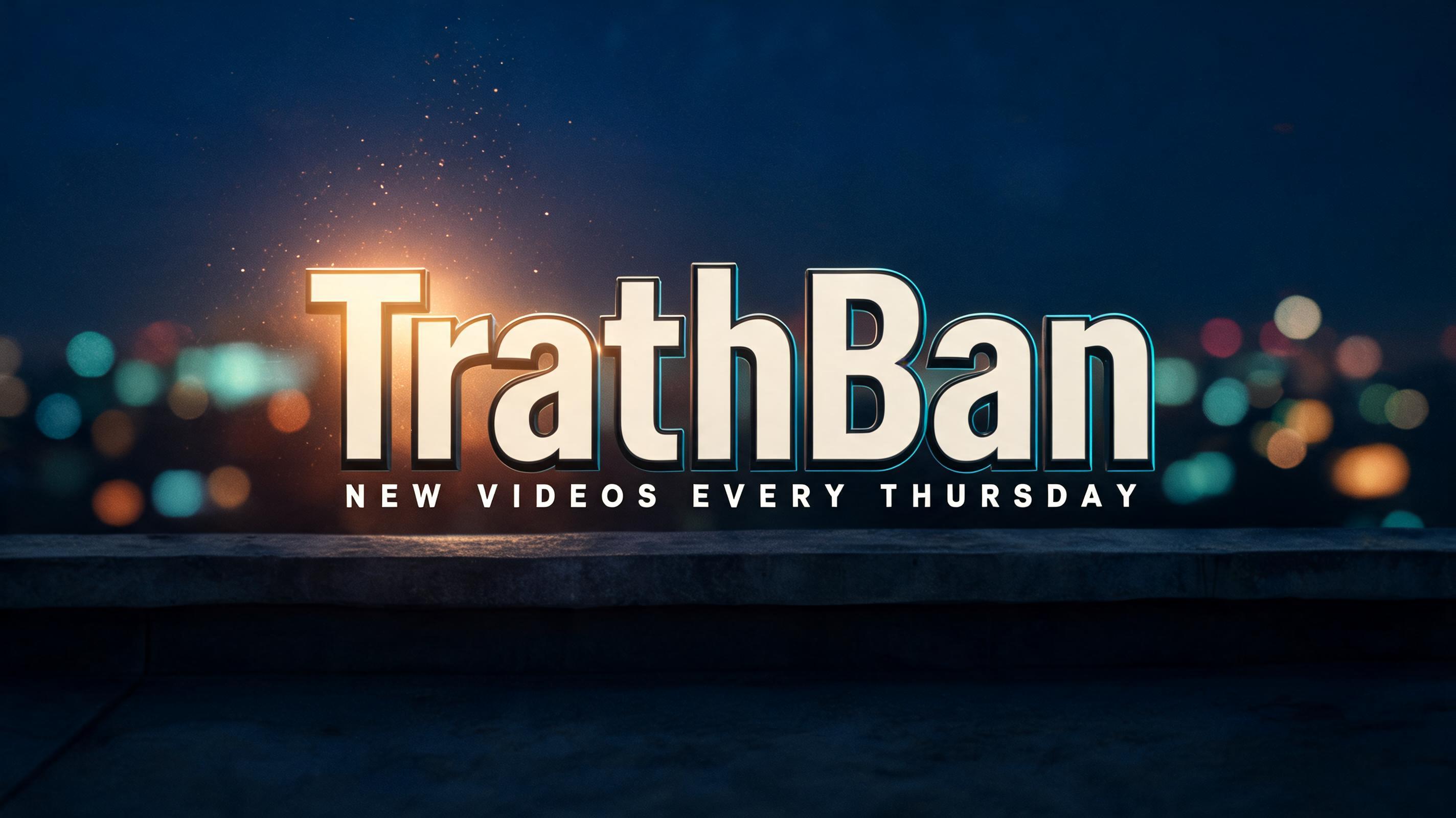
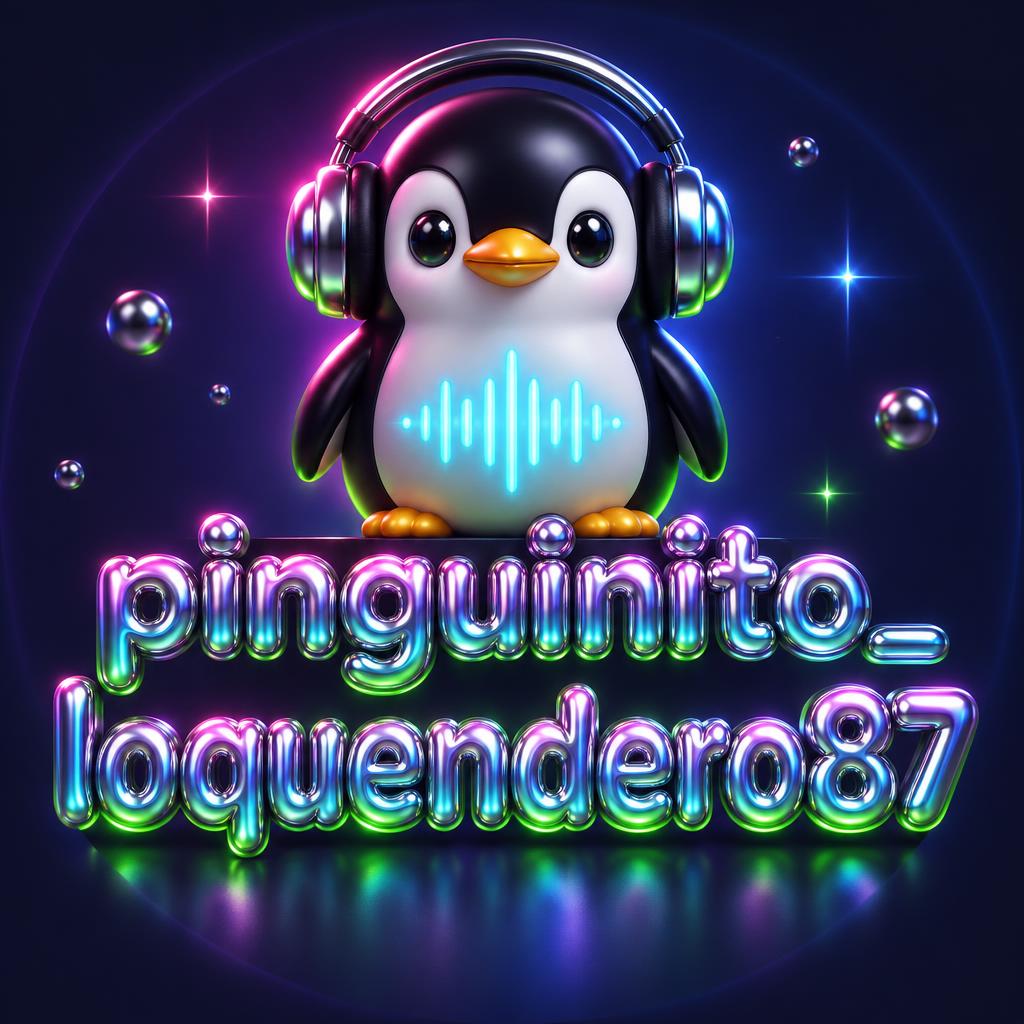
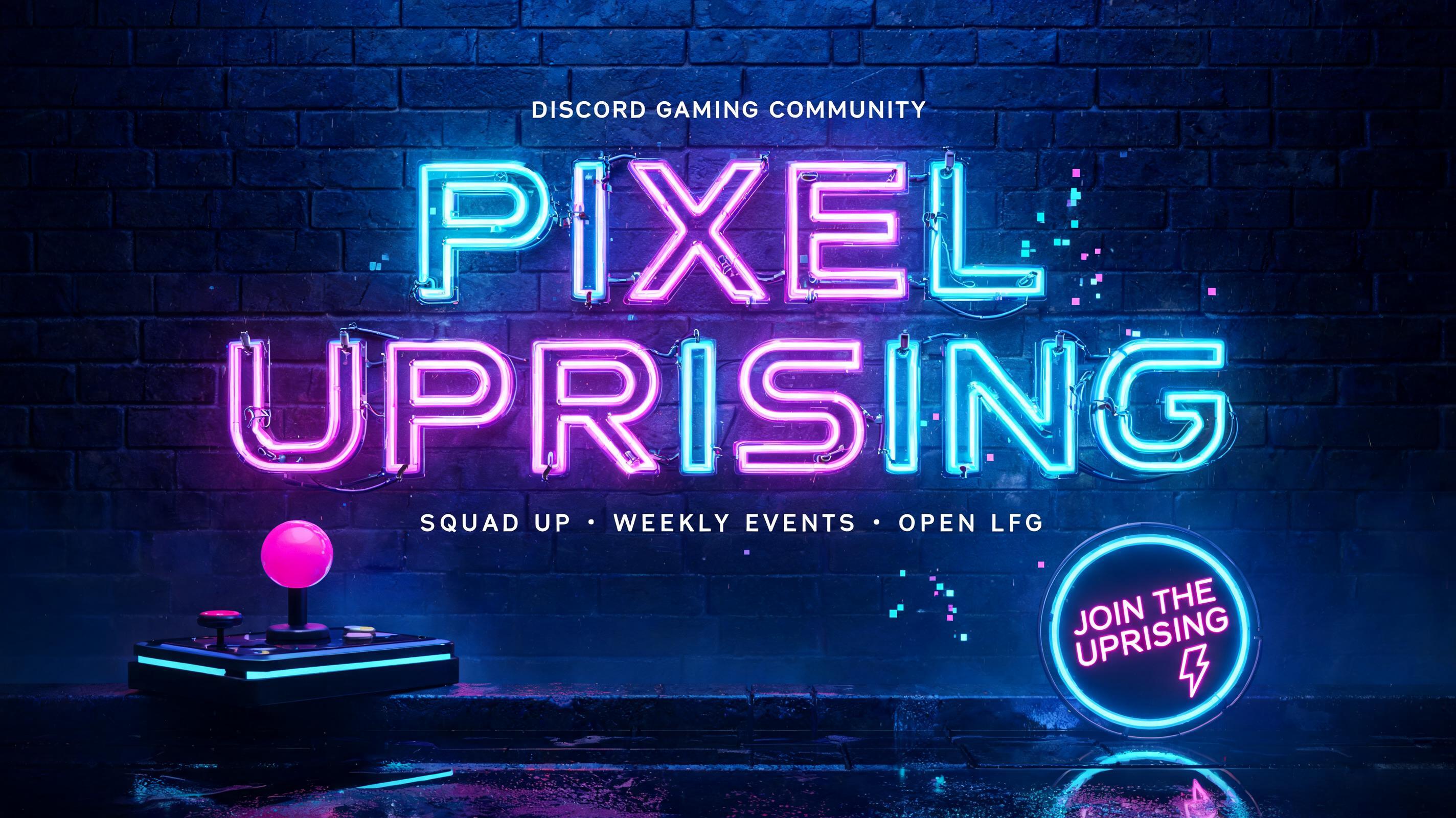
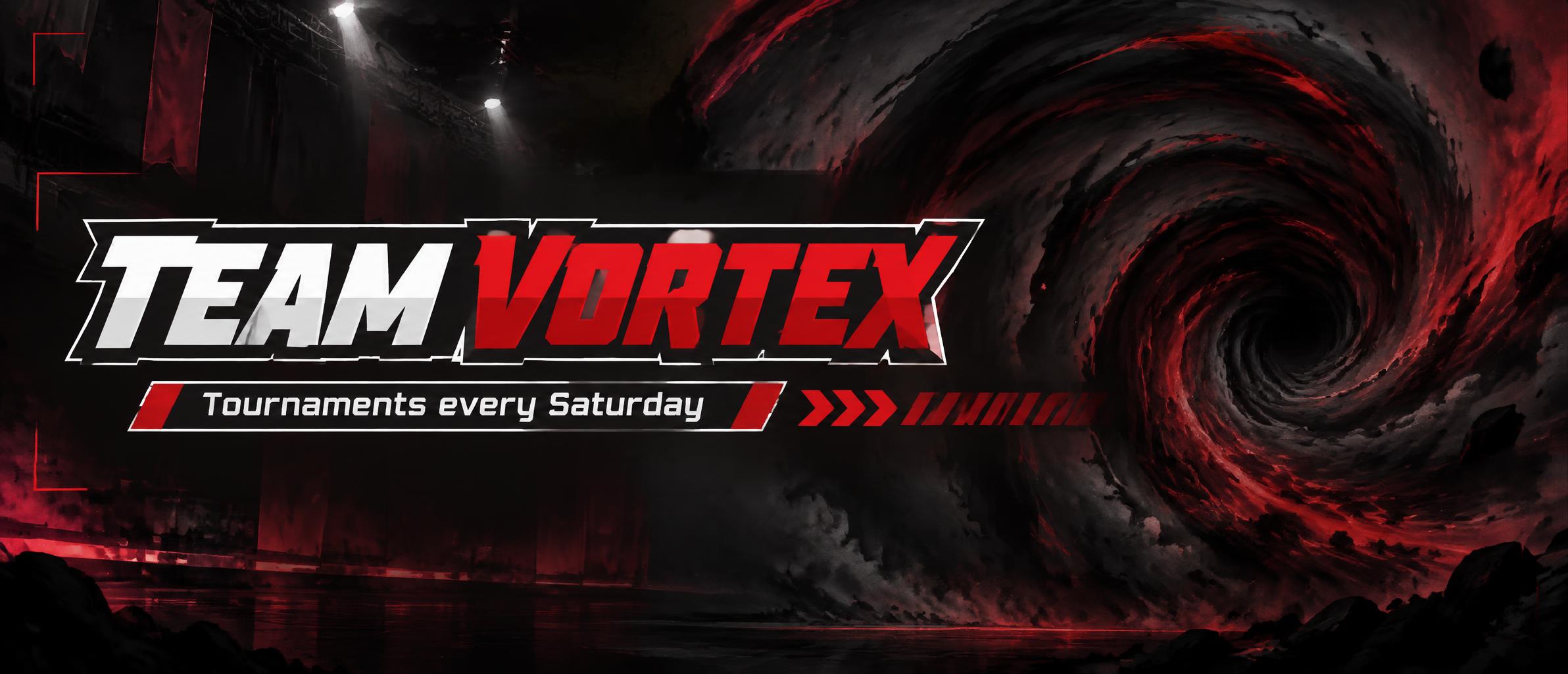
Alle mit FontVibe erstellt. Nimm ein Design und setz deinen eigenen Text ein.
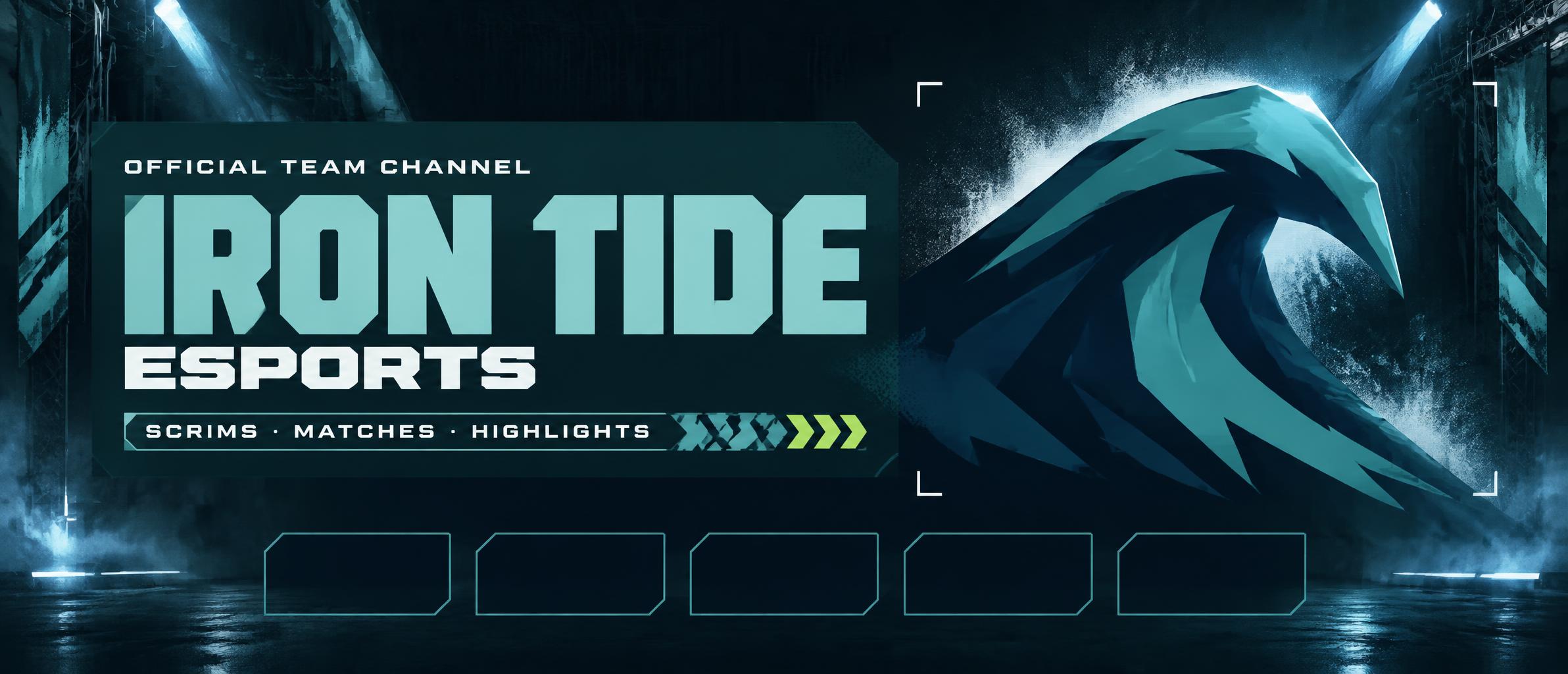
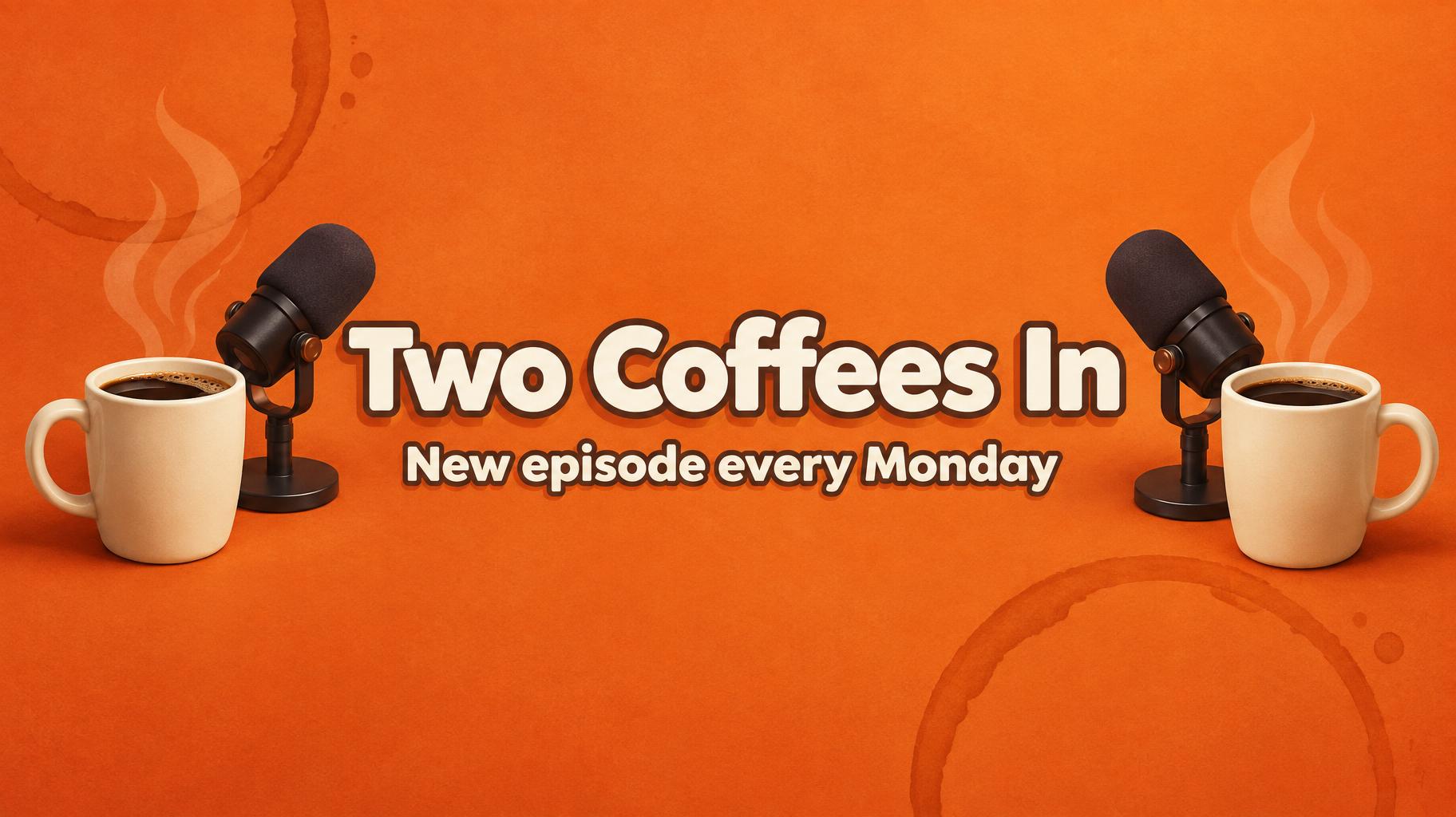
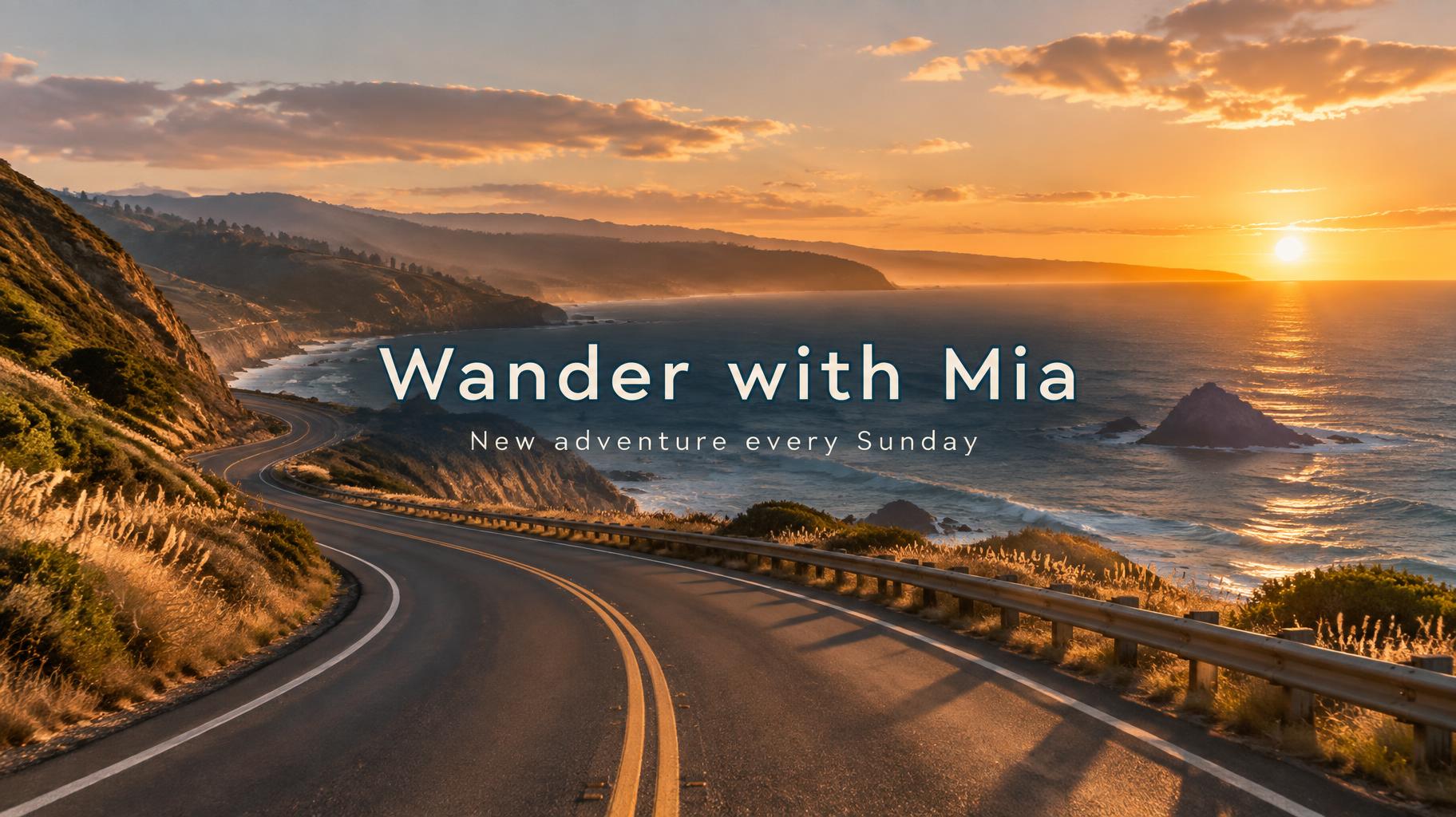
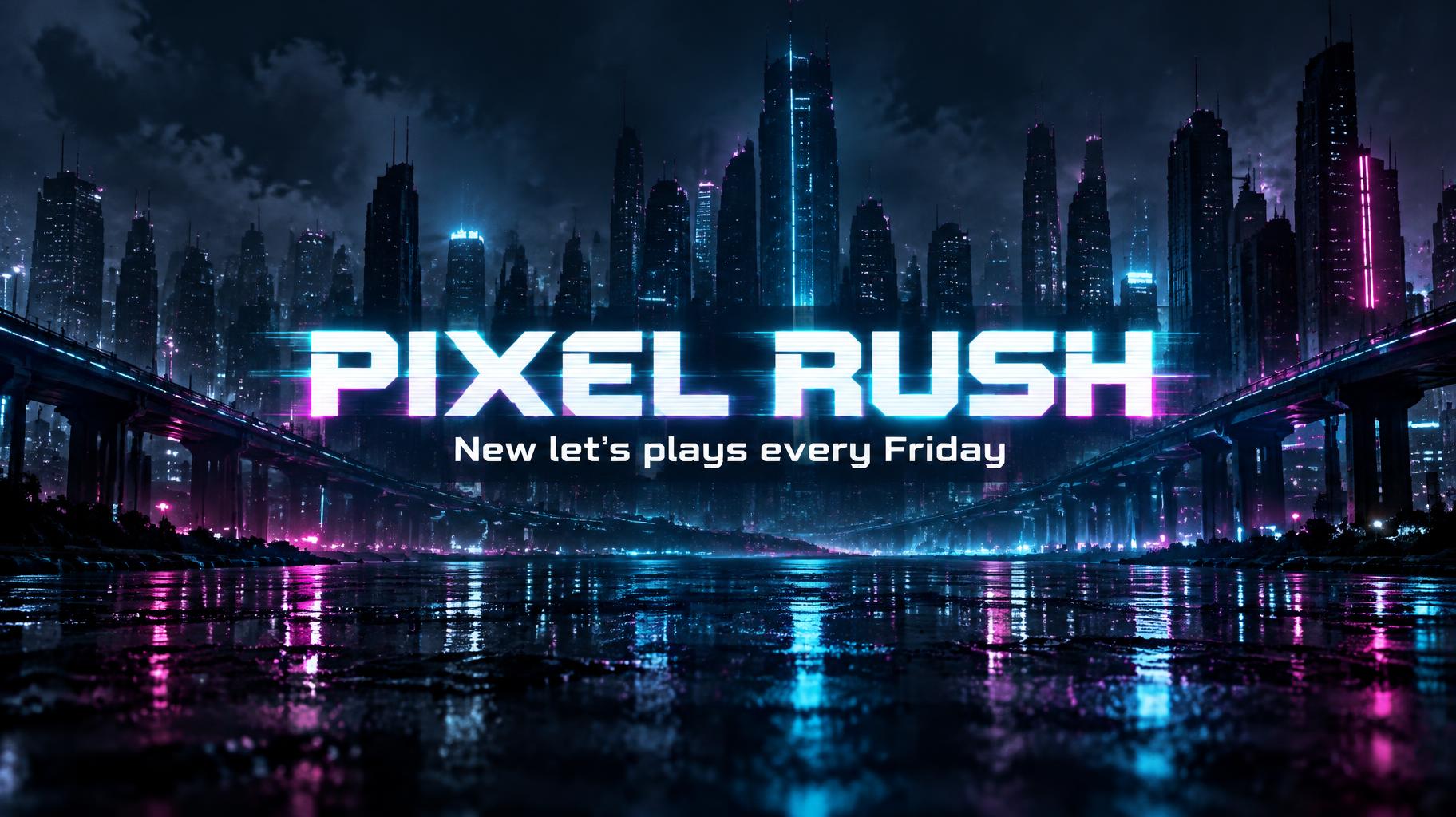
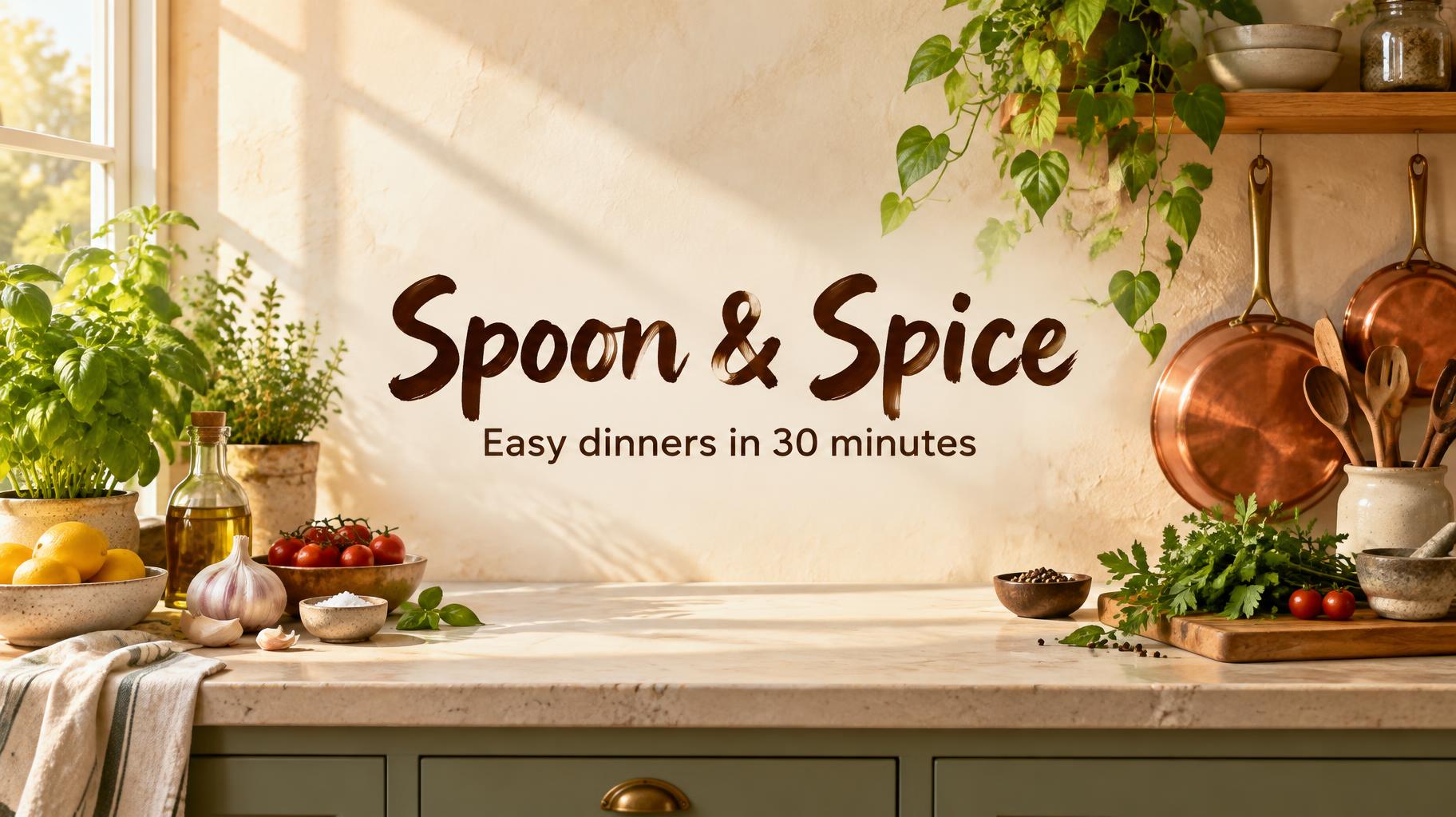
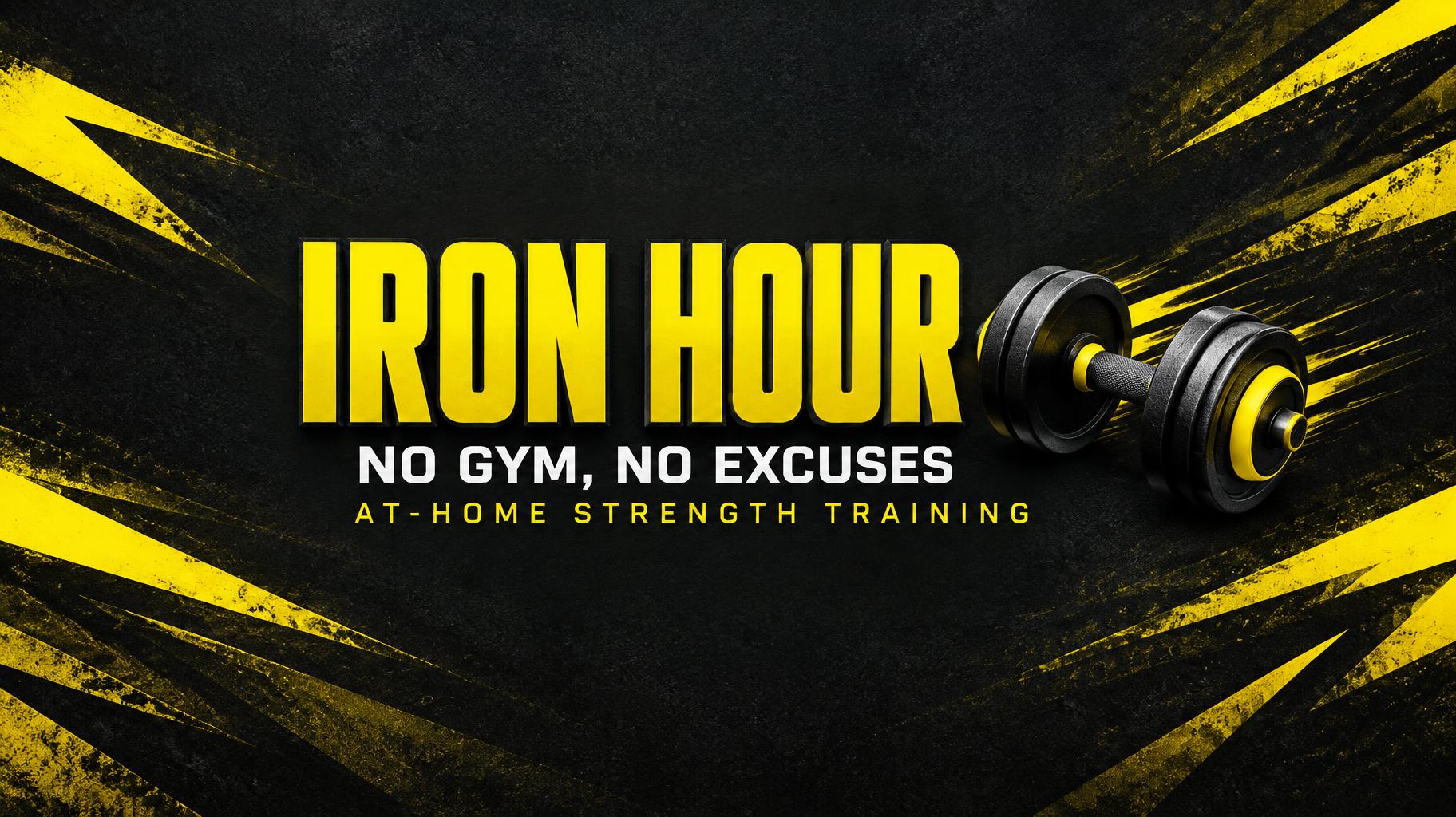
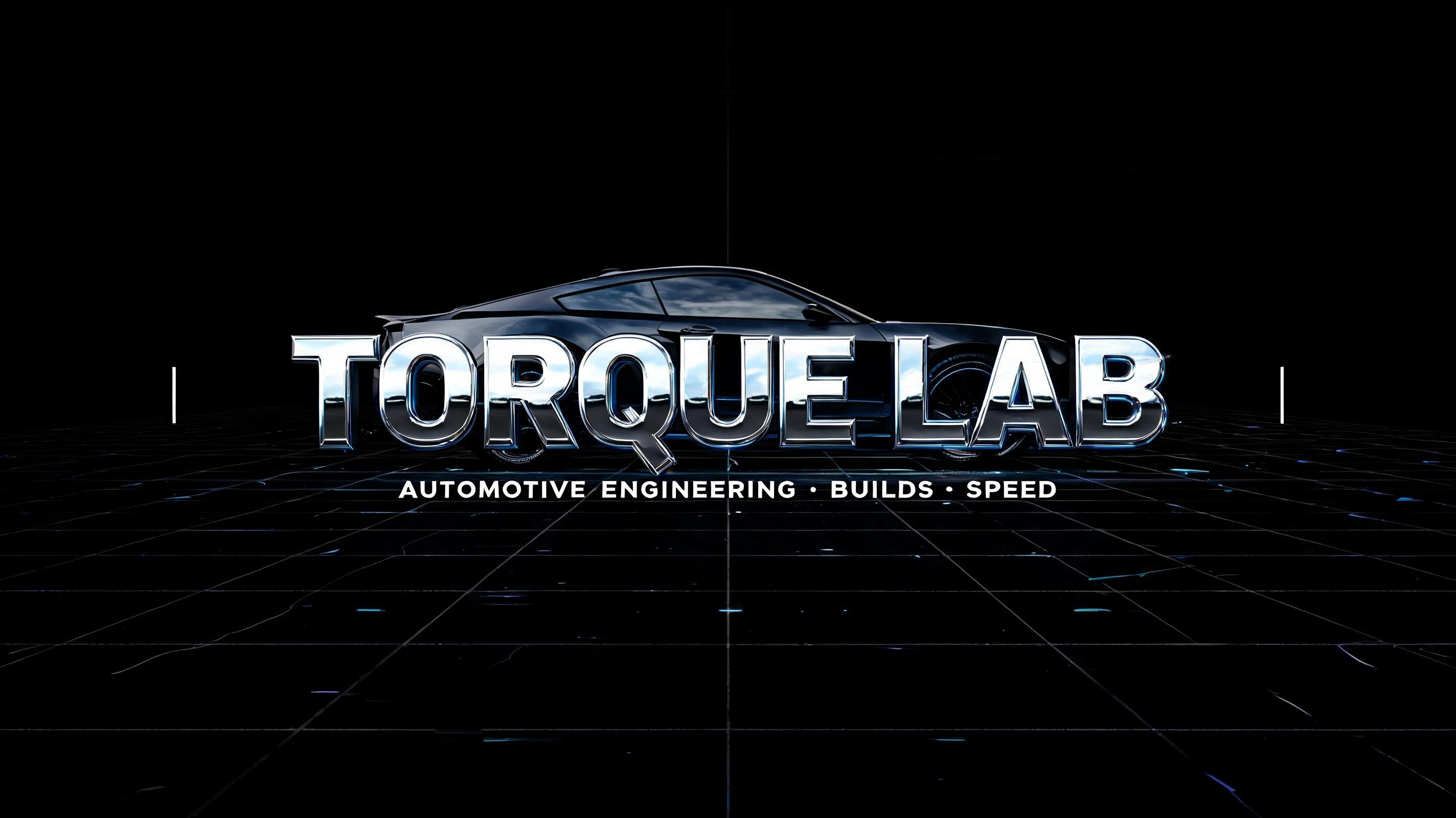

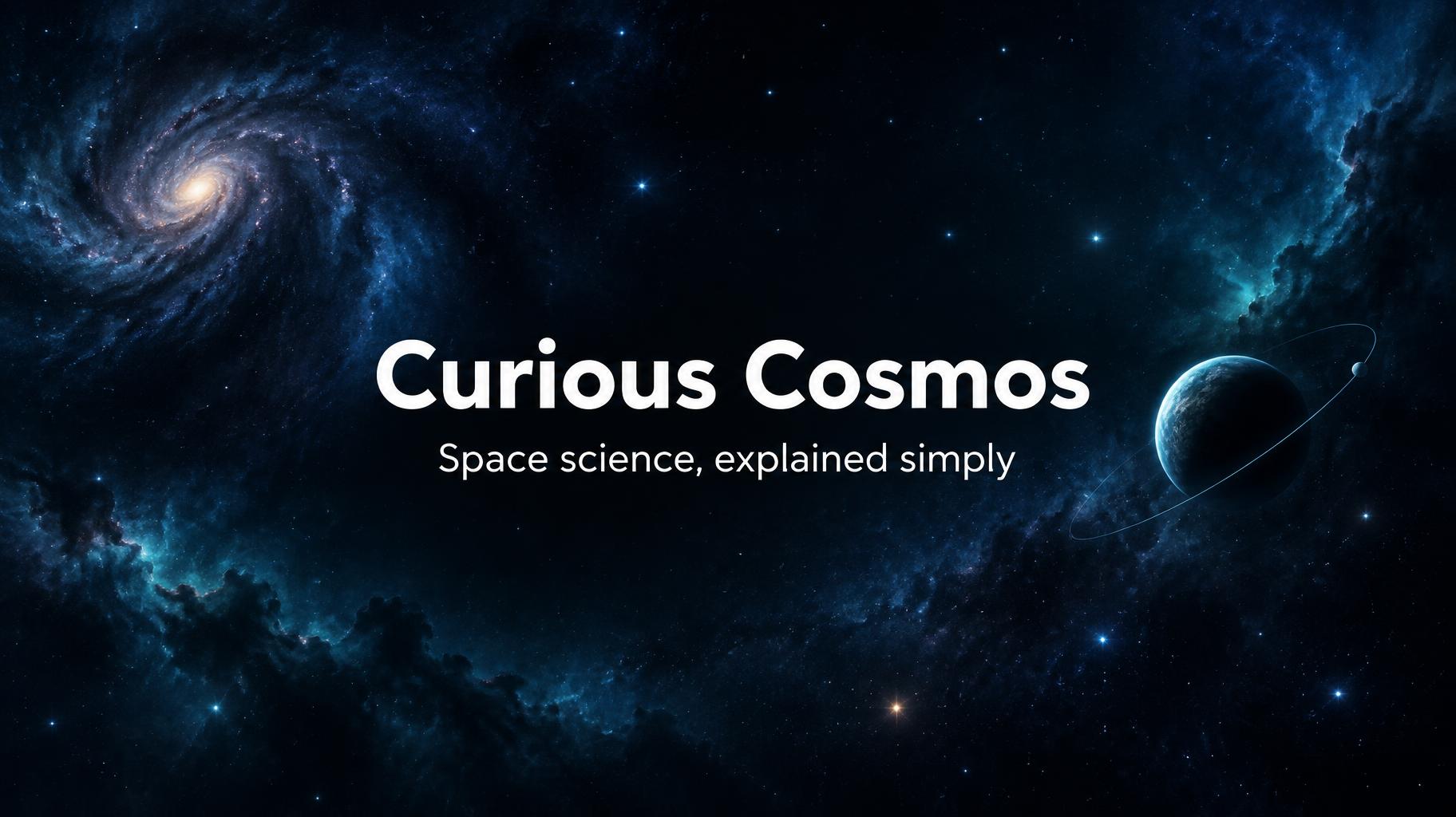
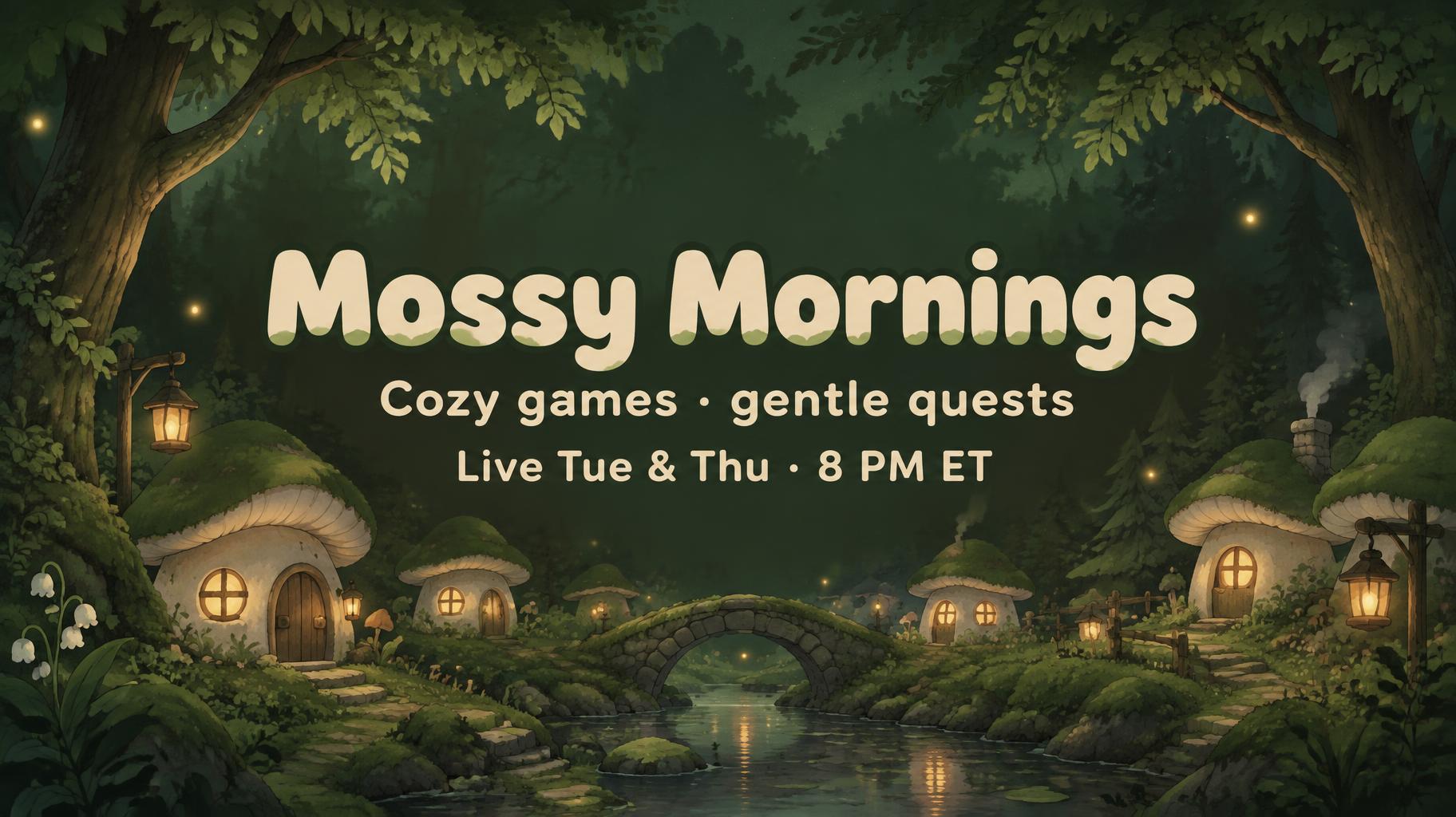
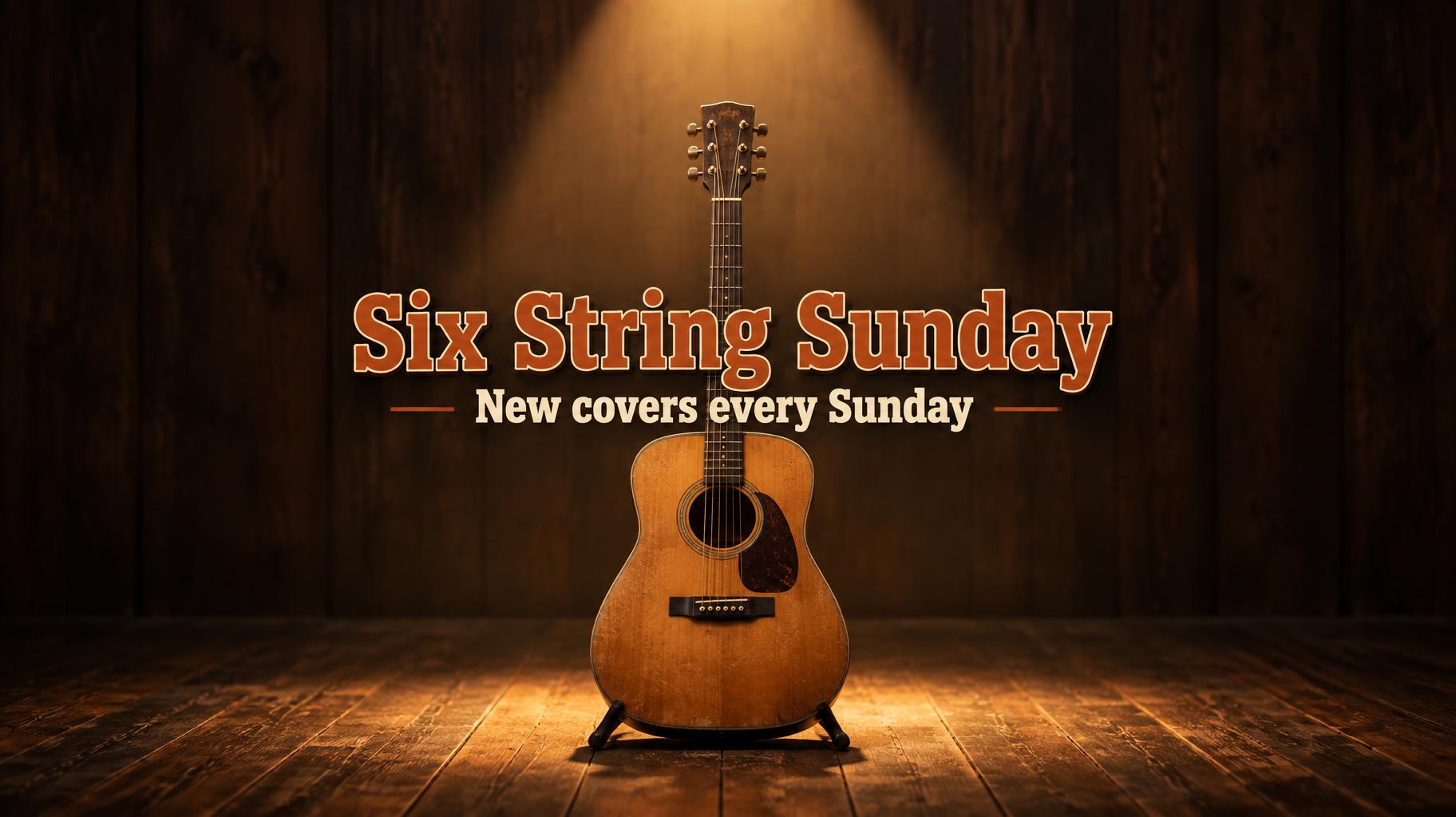
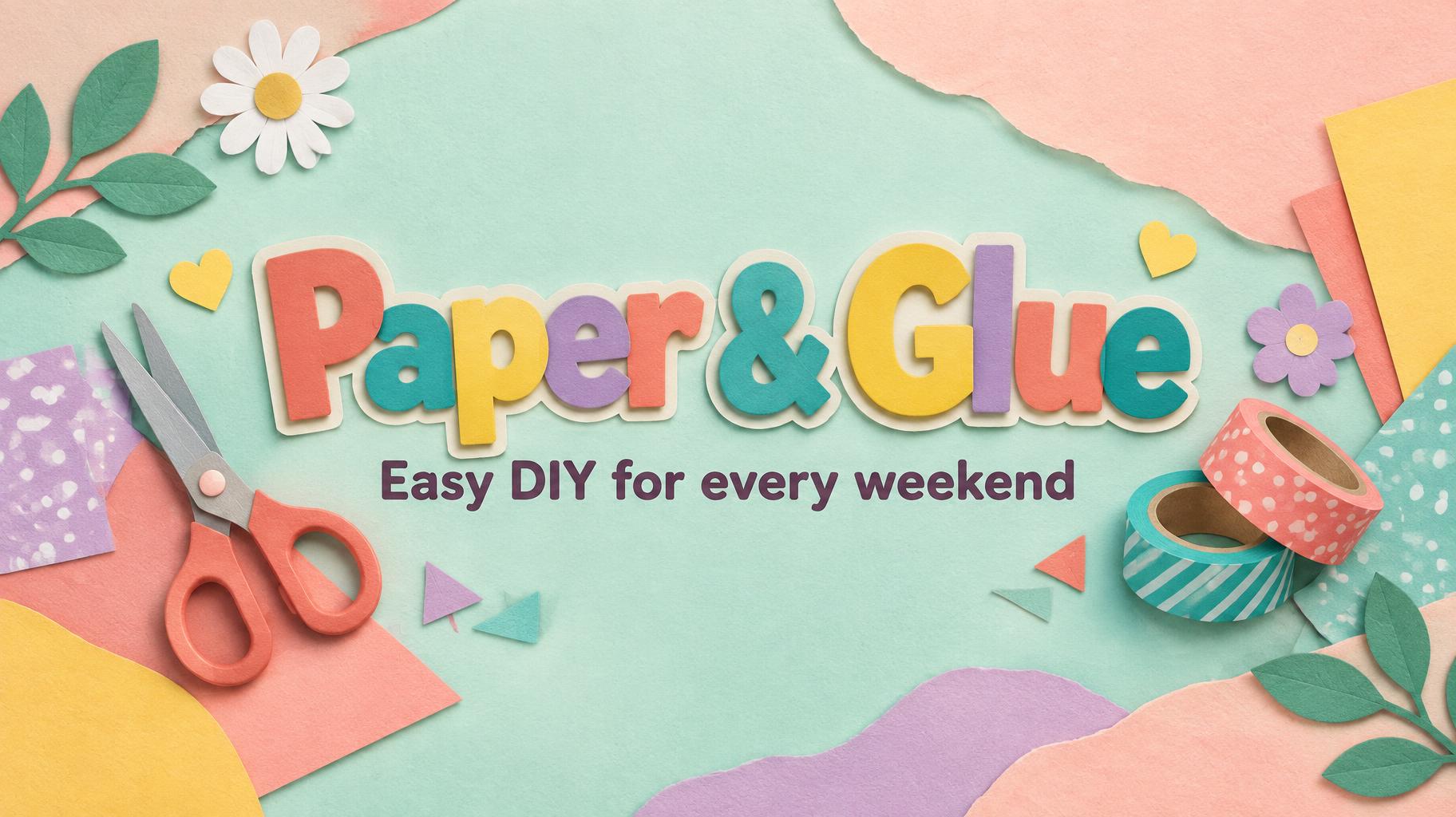



YouTube-Banner: Was draufstehen soll
Zeile für Zeile, mit Regel und Beispielen. Tipp auf eine Zeile, um sie in deine Beschreibung zu übernehmen.
Kanalname
Mach den Kanalnamen zum Größten auf dem Banner und schreib ihn genau so wie auf deinem Kanal, damit Besucher wissen, dass sie richtig sind.
Quellen: YouTube Help — Tips for your channel banner and profile picture
Slogan
Ein kurzer Satz, worum es auf deinem Kanal geht. Ein paar Wörter reichen: Der Name bleibt die Hauptsache.
Quellen: YouTube Help — Tips for your channel banner and profile picture
Upload-Plan
Optional: Schreib, wann neue Videos oder Streams kommen, damit Besucher wissen, wann sie wiederkommen sollen.
Quellen: YouTube Help — Tips for your channel banner and profile picture
Mach dein Kanal-Set komplett
Gleicher Look, jedes Format – jedes öffnet seinen eigenen Editor. Alles zu Kanal →

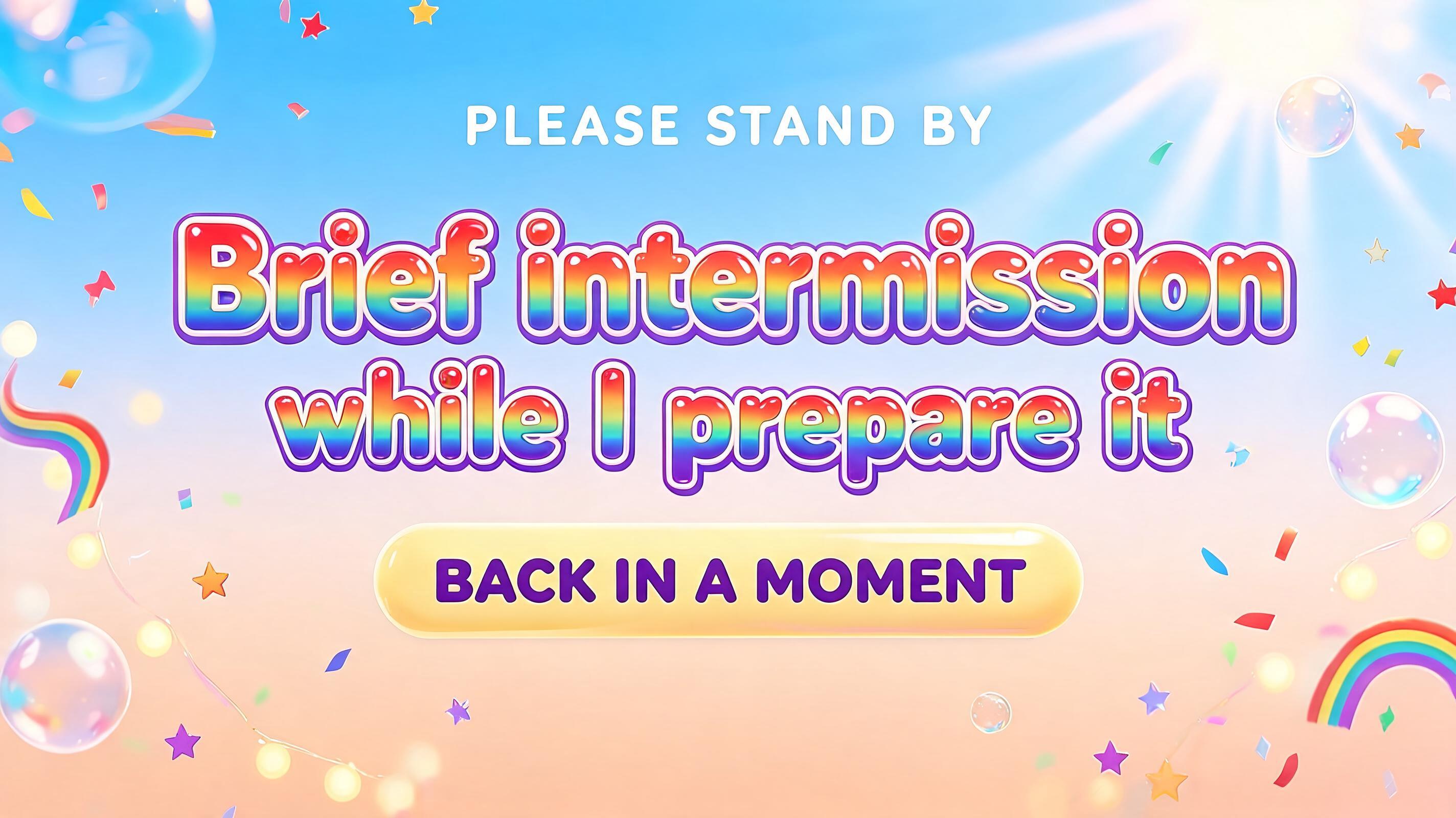
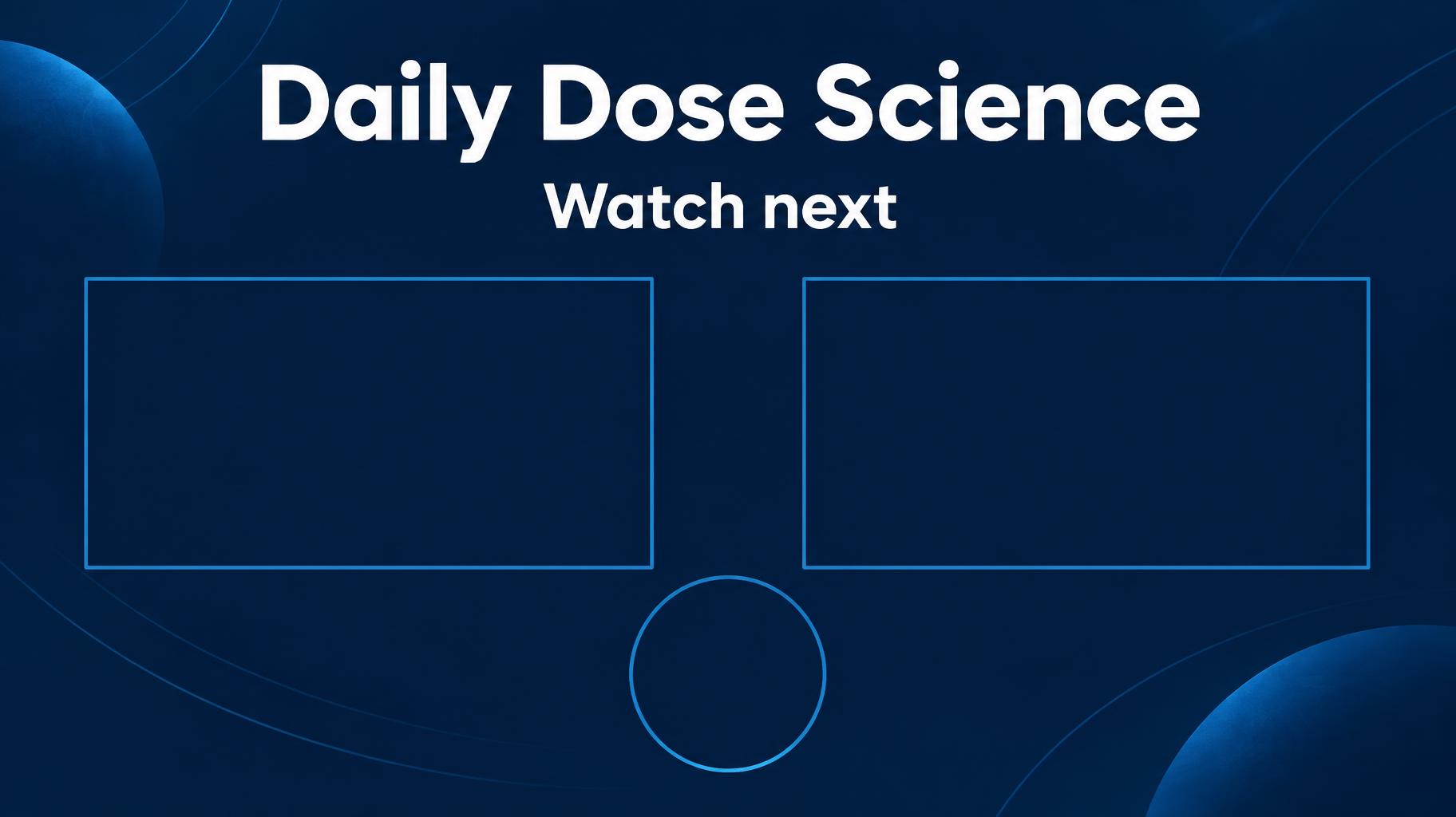
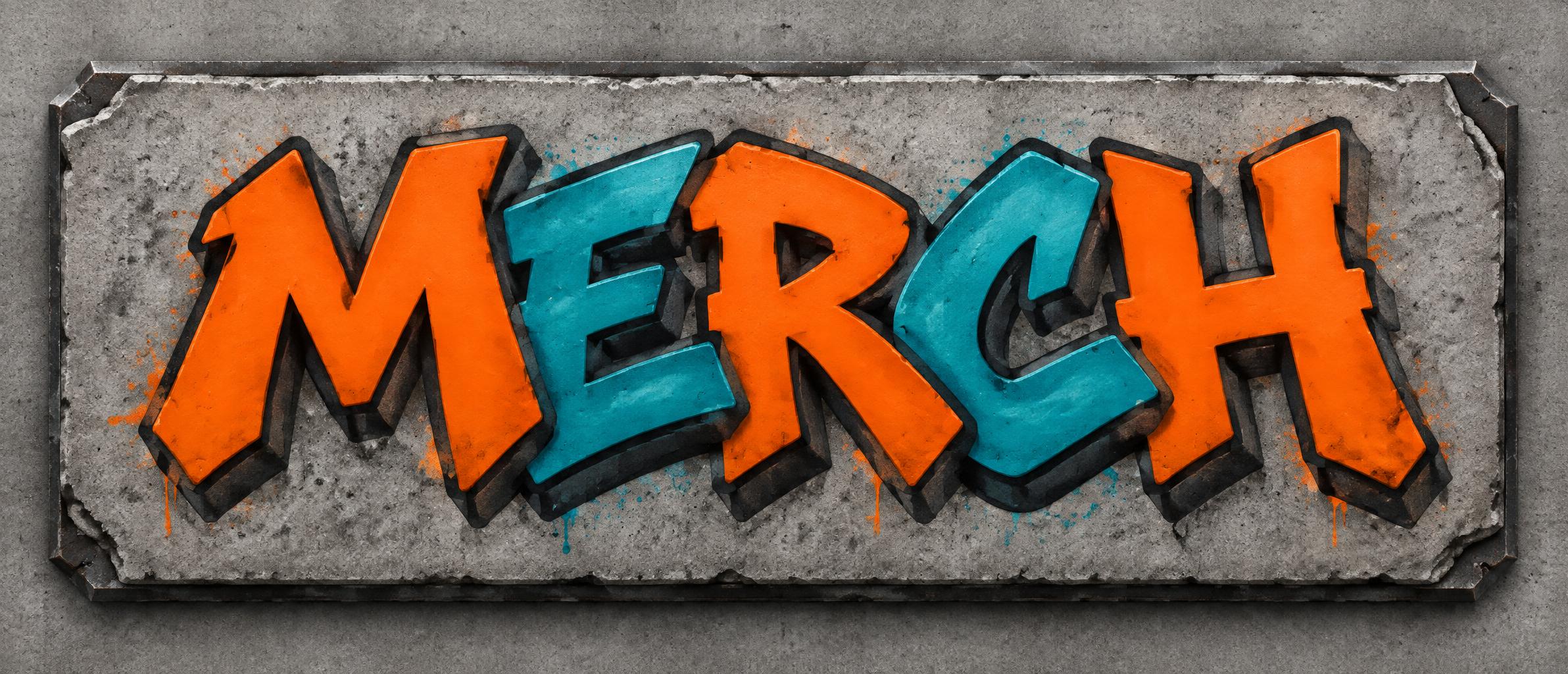
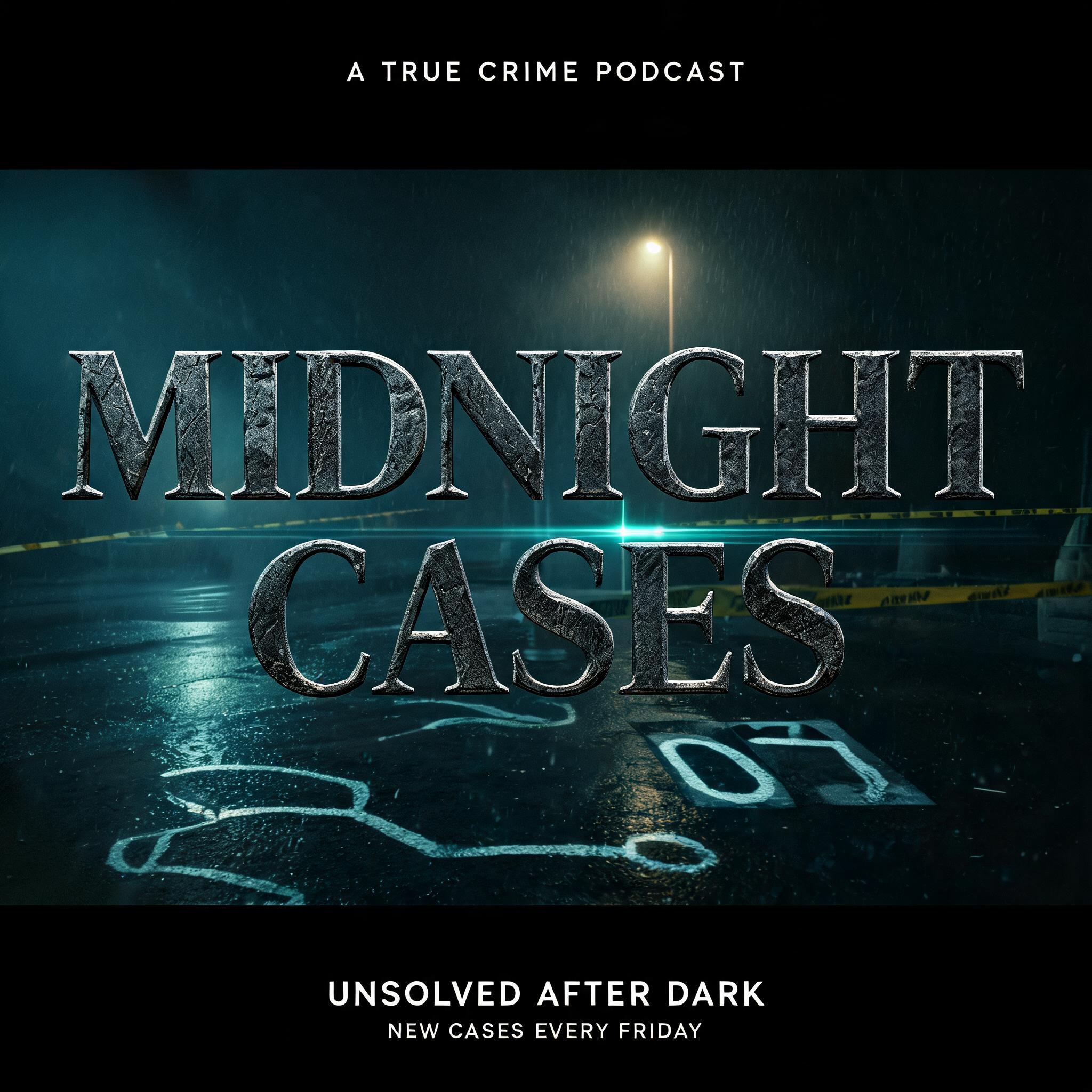
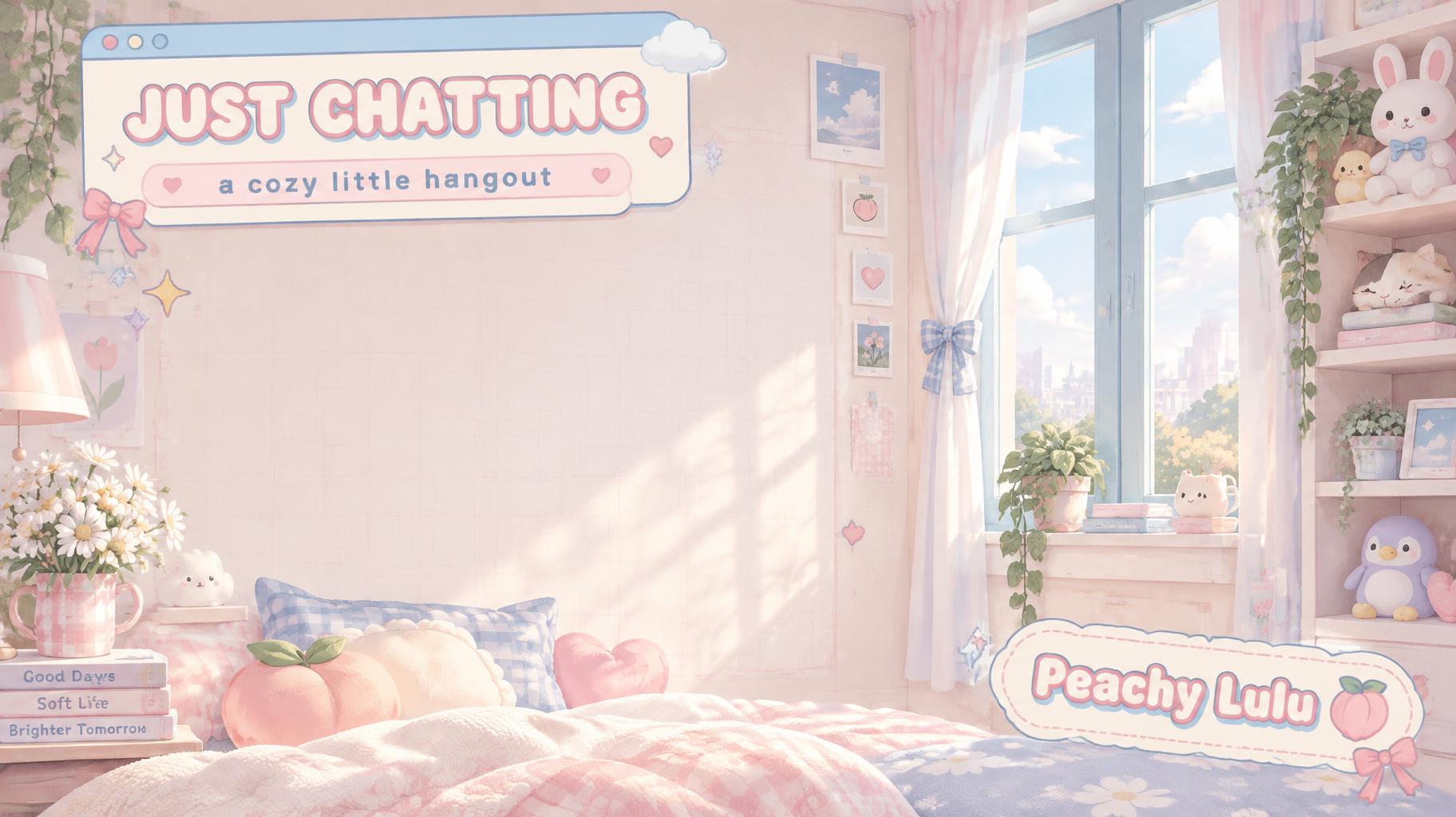
YouTube-Banner: KI-Schriften & Stile
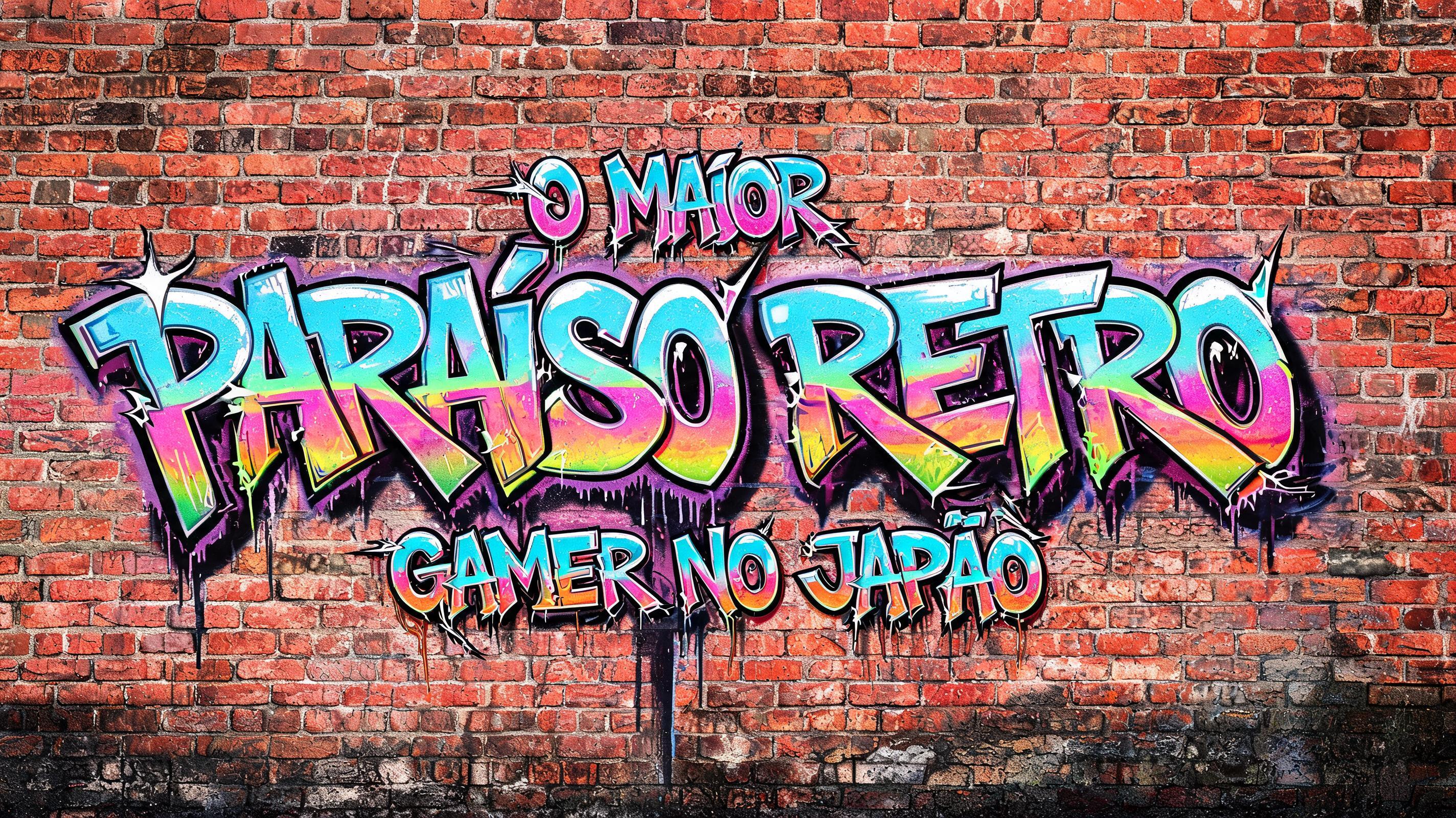
Alle KI-Stile und -Schriften für Kanal. Oben direkt verwenden oder öffnen, um alles damit Erstellte zu sehen.
KI-Stile 10Alle Stile ansehen
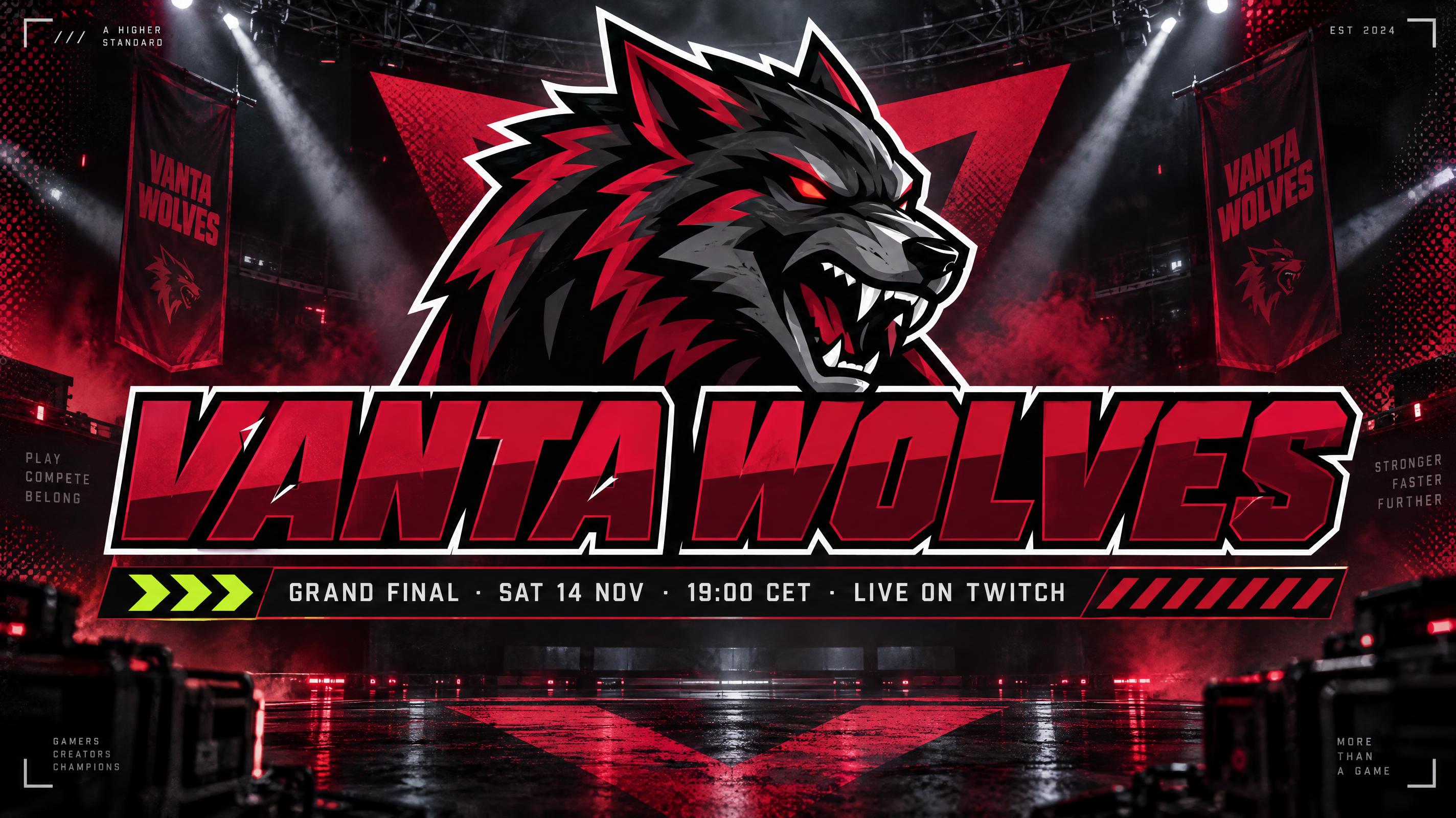
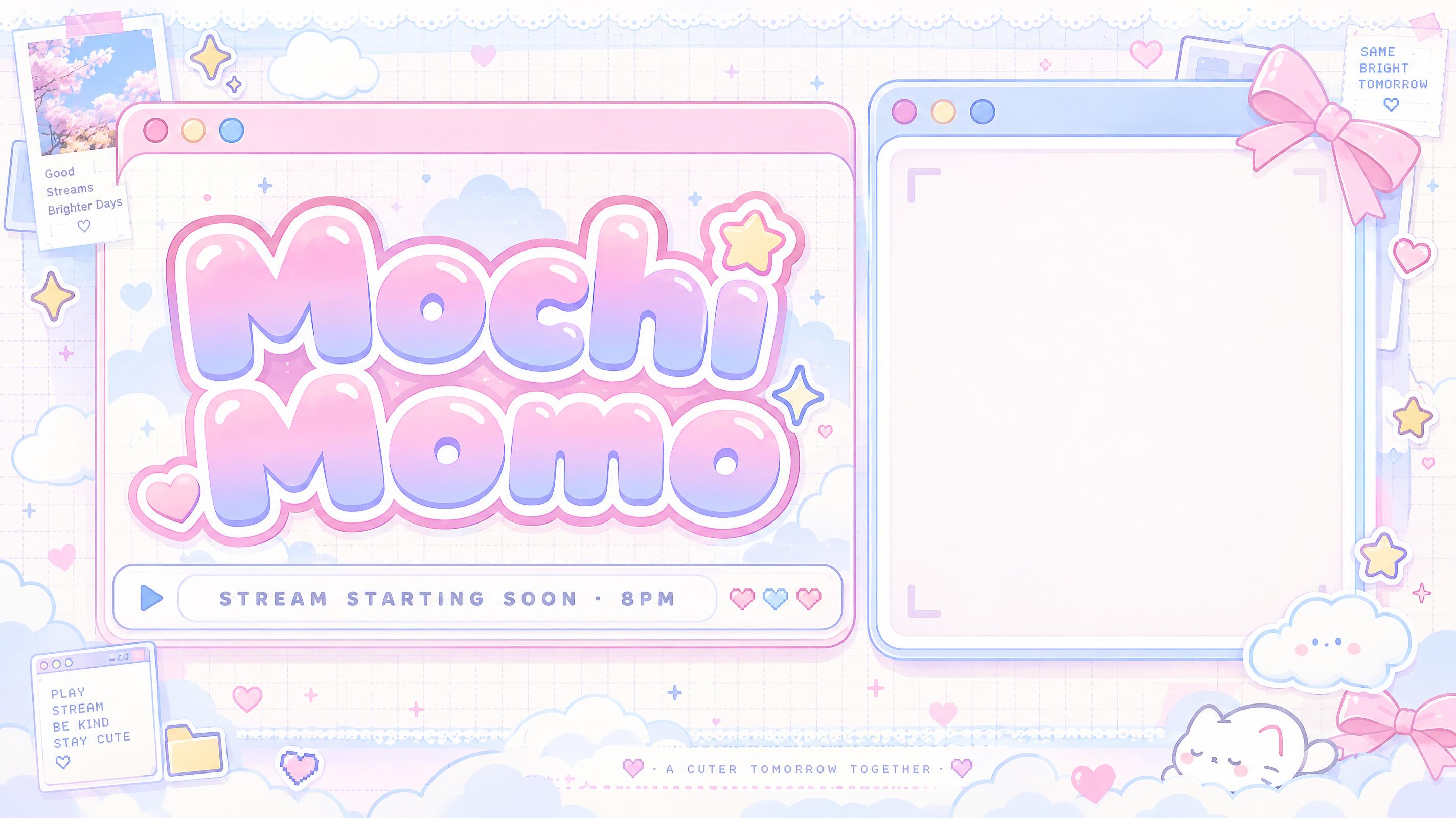


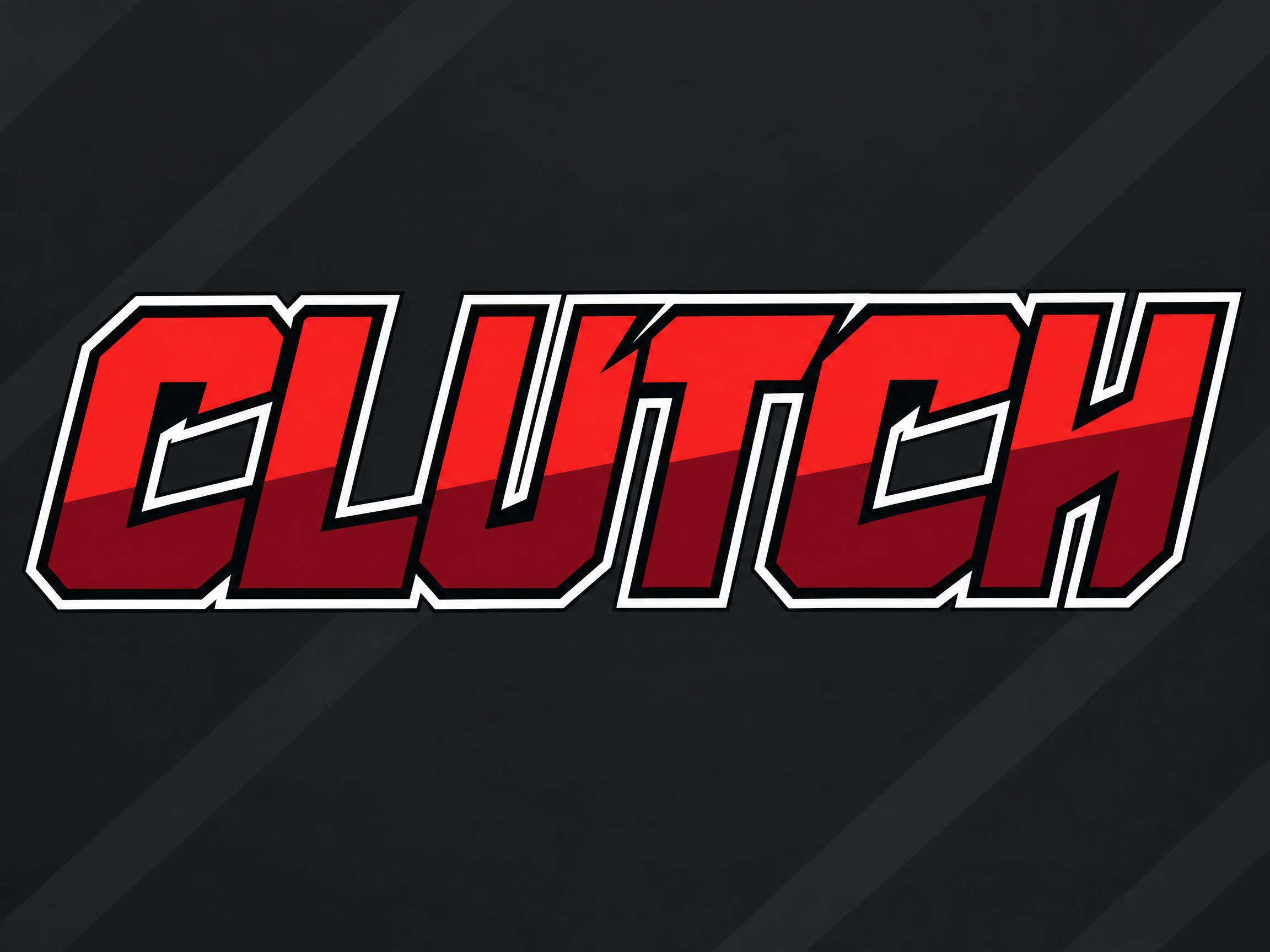
KI-Schriften 25Alle KI-Schriften ansehen


YouTube-Banner: Checkliste & Größen
Bevor du dein YouTube-Banner erstellst
- 1Dein Kanalname, genau so geschrieben wie auf YouTube
- 2Ein kurzer Satz, was dein Kanal macht
- 3Optional: wann neue Videos oder Streams kommen
- 4Der ganze Text im mittleren Streifen: etwa 60 % der Breite und 29 % der Höhe
- 5Keine Rahmen, Umrandungen oder Schlagschatten
- 6Mindestens 2048 × 1152 px und höchstens 6 MB
Quellen: YouTube Help — Manage your channel's branding · YouTube Help — Tips for your channel banner and profile picture
Größen und Pixel
| Verwendung | Größe | Pixel |
|---|---|---|
| YouTube-Mindestgröße beim Hochladen | 16:9 | 2048 × 1152 |
| Von YouTube empfohlen | 16:9 | 2560 × 1440 |
| Sicherer Bereich für Text bei Mindestgröße | Mitte | 1235 × 338 |
| Diese Seite (2K) | 16:9 | 2848 × 1600 |
| Sicherer Bereich für Text bei 2848 × 1600 | Mitte | etwa 1718 × 470 |
YouTube verlangt mindestens 2048 × 1152 und empfiehlt 2560 × 1440. Diese Seite erstellt 2848 × 1600, mehr als beides, als JPG deutlich unter 6 MB. Der sichere Bereich nimmt bei jeder Größe denselben Anteil ein: etwa 60 % der Breite und 29 % der Höhe, mittig.
Erst für den Handy-Streifen gestalten
Auf dem Handy ist nur der mittlere Streifen zu sehen. Setz Namen und Slogan dorthin, groß, und lass die Seiten Kulisse sein, die wegfallen darf. Zum Testen alles außerhalb der Mitte abdecken: Ergibt das Banner dann noch Sinn, funktioniert es überall.
Tags zu YouTube-Banner
Alle Tags dieser Seite – jeder führt zu Designs, Schriften und Stilen mit demselben Tag.
Fragen
YouTube-Banner auf FontVibe erstellen – so geht’s
- 1Details schreibenTitel, Namen, Datum, Uhrzeit und Ort eingeben – genau die Worte, die auf deinem Design stehen sollen.
- 2Look wählenWähle einen von 10 Kanal-Stilen und 25 KI-Schriften, oder lass beides auf Auto.
- 3Erstellen und prüfenFontVibe zeichnet deine Worte als Teil des Bildes. Stimmt ein Wort nicht, öffne Bearbeiten und sag, welches.
- 4HerunterladenAls PNG oder JPG speichern und in JPG-Kanalbanner für YouTube, unter dem Upload-Limit von 6 MB drucken.
YouTube-Banner: Ideen
Alle mit FontVibe erstellt. Nimm ein Design und setz deinen eigenen Text ein.
YouTube-Banner: Was draufstehen soll
Zeile für Zeile, mit Regel und Beispielen. Tipp auf eine Zeile, um sie in deine Beschreibung zu übernehmen.
Kanalname
Mach den Kanalnamen zum Größten auf dem Banner und schreib ihn genau so wie auf deinem Kanal, damit Besucher wissen, dass sie richtig sind.
Quellen: YouTube Help — Tips for your channel banner and profile picture
Slogan
Ein kurzer Satz, worum es auf deinem Kanal geht. Ein paar Wörter reichen: Der Name bleibt die Hauptsache.
Quellen: YouTube Help — Tips for your channel banner and profile picture
Upload-Plan
Optional: Schreib, wann neue Videos oder Streams kommen, damit Besucher wissen, wann sie wiederkommen sollen.
Quellen: YouTube Help — Tips for your channel banner and profile picture
Mach dein Kanal-Set komplett
Gleicher Look, jedes Format – jedes öffnet seinen eigenen Editor. Alles zu Kanal →
YouTube-Banner: KI-Schriften & Stile
Alle KI-Stile und -Schriften für Kanal. Oben direkt verwenden oder öffnen, um alles damit Erstellte zu sehen.
KI-Stile 10Alle Stile ansehen
KI-Schriften 25Alle KI-Schriften ansehen


YouTube-Banner: Checkliste & Größen
Bevor du dein YouTube-Banner erstellst
- 1Dein Kanalname, genau so geschrieben wie auf YouTube
- 2Ein kurzer Satz, was dein Kanal macht
- 3Optional: wann neue Videos oder Streams kommen
- 4Der ganze Text im mittleren Streifen: etwa 60 % der Breite und 29 % der Höhe
- 5Keine Rahmen, Umrandungen oder Schlagschatten
- 6Mindestens 2048 × 1152 px und höchstens 6 MB
Quellen: YouTube Help — Manage your channel's branding · YouTube Help — Tips for your channel banner and profile picture
Größen und Pixel
| Verwendung | Größe | Pixel |
|---|---|---|
| YouTube-Mindestgröße beim Hochladen | 16:9 | 2048 × 1152 |
| Von YouTube empfohlen | 16:9 | 2560 × 1440 |
| Sicherer Bereich für Text bei Mindestgröße | Mitte | 1235 × 338 |
| Diese Seite (2K) | 16:9 | 2848 × 1600 |
| Sicherer Bereich für Text bei 2848 × 1600 | Mitte | etwa 1718 × 470 |
YouTube verlangt mindestens 2048 × 1152 und empfiehlt 2560 × 1440. Diese Seite erstellt 2848 × 1600, mehr als beides, als JPG deutlich unter 6 MB. Der sichere Bereich nimmt bei jeder Größe denselben Anteil ein: etwa 60 % der Breite und 29 % der Höhe, mittig.
Erst für den Handy-Streifen gestalten
Auf dem Handy ist nur der mittlere Streifen zu sehen. Setz Namen und Slogan dorthin, groß, und lass die Seiten Kulisse sein, die wegfallen darf. Zum Testen alles außerhalb der Mitte abdecken: Ergibt das Banner dann noch Sinn, funktioniert es überall.
Tags zu YouTube-Banner
Alle Tags dieser Seite – jeder führt zu Designs, Schriften und Stilen mit demselben Tag.
Fragen
YouTube-Banner auf FontVibe erstellen – so geht’s
- 1Details schreibenTitel, Namen, Datum, Uhrzeit und Ort eingeben – genau die Worte, die auf deinem Design stehen sollen.
- 2Look wählenWähle einen von 10 Kanal-Stilen und 25 KI-Schriften, oder lass beides auf Auto.
- 3Erstellen und prüfenFontVibe zeichnet deine Worte als Teil des Bildes. Stimmt ein Wort nicht, öffne Bearbeiten und sag, welches.
- 4HerunterladenAls PNG oder JPG speichern und in JPG-Kanalbanner für YouTube, unter dem Upload-Limit von 6 MB drucken.