✦ コミュニティギャラリー
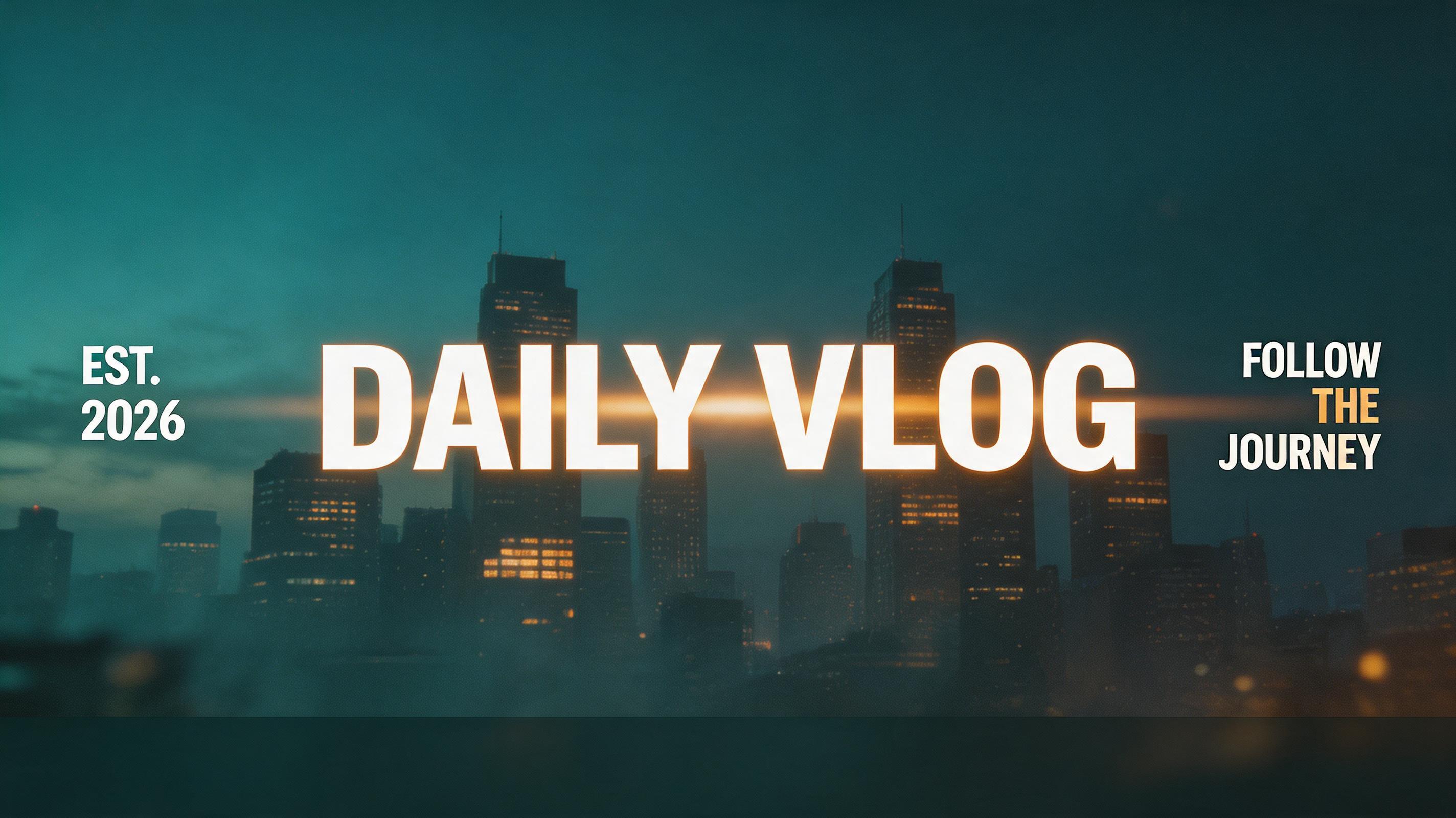
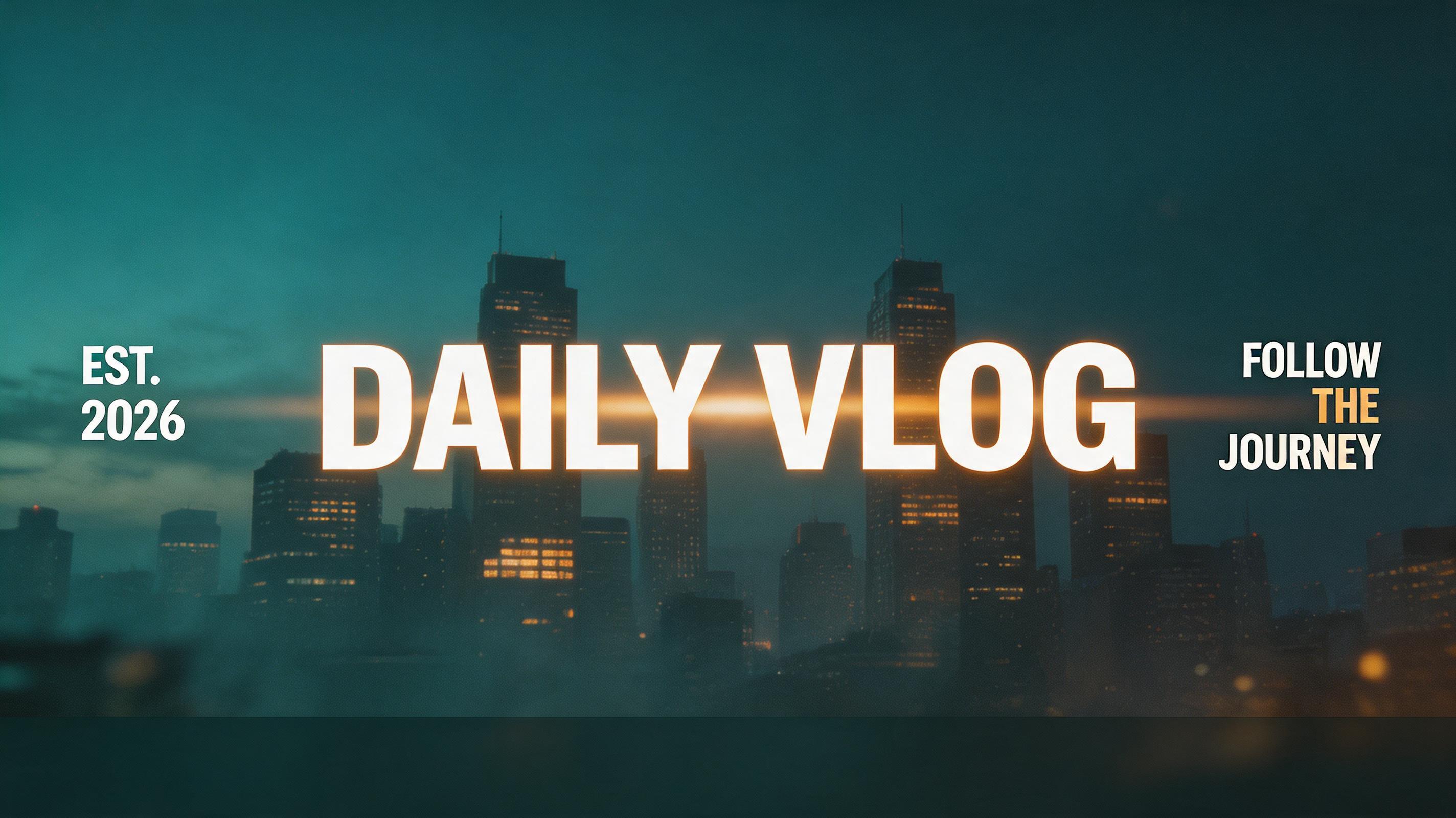
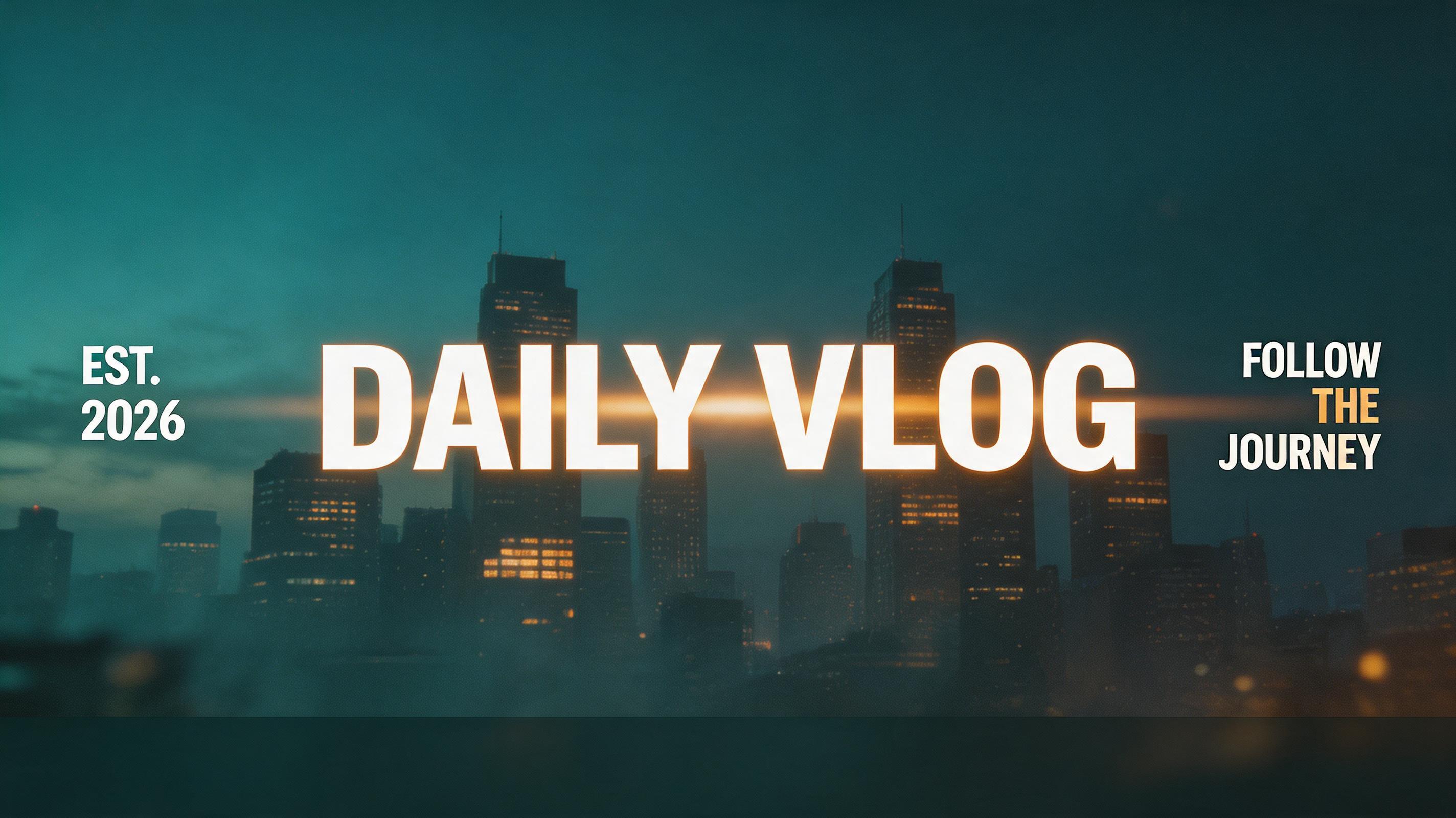
すべて見る →映画スタイルのYouTubeバナー — コミュニティギャラリー
以下の画像はすべてFontVibeで生成されたものです。後加工もストック写真も使っていません。movie youtube banner — free ai cinematic channel art makerの実際の仕上がりをご覧ください。


✦ 映画スタイルのYouTubeバナーの他の使い方
Netflix・ストリーミングの使い方をもっと見る


✦ ステップガイド
スタジオでYouTube Bannerを作る方法
3ステップ。デザインソフトは不要です。
1
チャンネル名を入力
YouTubeのチャンネル名、またはバナーに入れたいテキストを入力します。
2
シネマティックバナーを生成
「生成」をクリックすると、AIが16:9のシネマティックなYouTubeバナーを作成します。チャンネル名を石に彫り込んだ映画フォントで表現し、立体的な黄金の光線、ドラマチックで暗い雰囲気の背景、フィルムグレインの質感、アナモルフィックなレンズフレアを加えます。PNGまたはJPGを無料でダウンロードできます。
3
YouTubeにアップロード
YouTube Studio → カスタマイズ → ブランディング → バナー画像へ進みます。シネマティックバナーのPNGをアップロードしてください。YouTubeは2560×1440pxを推奨しています。FontVibeは高解像度で生成するため、すべてのデバイスで鮮明に表示されます。
💡 プラットフォーム別のコツ: YouTubeバナー画像はデバイスによって表示のされ方が異なります。セーフゾーン(すべての画面で表示される範囲)は中央の1546×423pxのエリアです。チャンネル名をこのセーフゾーンの中央に配置してデザインしてください。FontVibeの16:9シネマティックバナーは、セーフゾーン内で最大限に見えるよう、中央寄りのテキスト配置で構成しています。
✦ よくある質問
YouTube Banner — よくある質問
作りはじめる前に知っておきたいことをまとめました。
✦ 他の文字エフェクトスタイルを見る
関連するAI文字エフェクトのスタイル
違うテイストも試せます。スタイルごとにまったく異なるビジュアルが生成されます。


もっと文字スタイルが欲しいときは、無料のフォント変換ツールへ。おしゃれ文字・筆記体・ブラックレターなど。
✦ 作ってみませんか?
自分だけのBannerを作る
無料で始められます。デザインの知識は不要です。
✦ 今すぐ生成 — 無料